変更する部分を決める
まず、編集する許可を得ている画像を用意します。不要な部分が背景全体なのか特定の物体なのかを判断し、残したい被写体や領域を指定します。選択範囲が明確であれば、編集ツールが境界を判断しやすくなります。
わかりやすいガイド
ezremove AIは、AIを使った不要部分の除去や写真の修正を探すときの検索語です。このezremoveガイドでは、その背景にある編集方法、限界、別のツールを使う前に確認したい点を説明します。
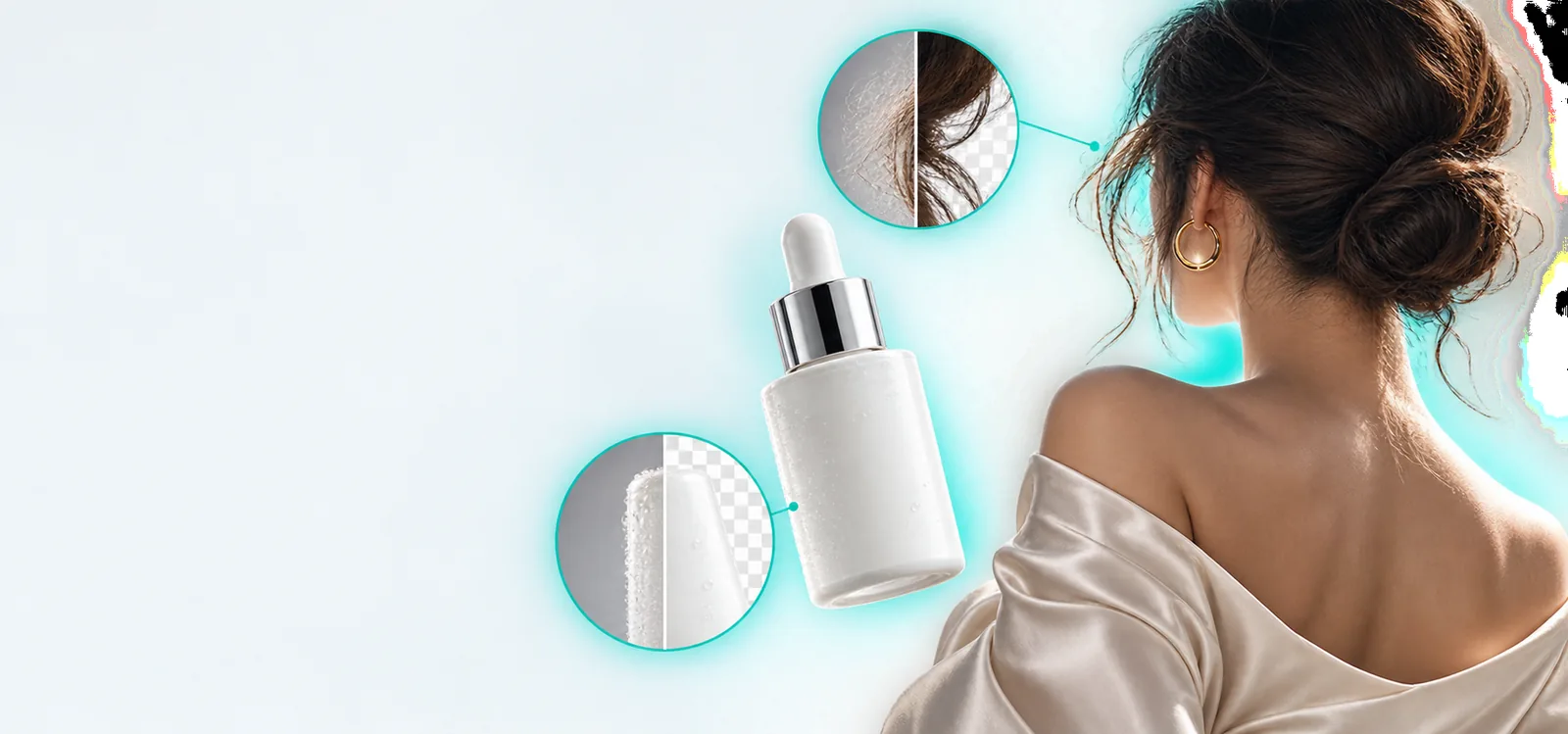
「除去」という言葉は、いくつかの異なる編集を指します。方法を選ぶ前に、画像のどの部分を変えたいのかを明確にしましょう。関連ガイドでは、混同しやすい作業を分けて説明しています。
利用できる操作はツールによって異なりますが、除去作業の多くは似た手順で進みます。ここで説明するのは方法であり、特定の編集ツールの性能を保証するものではありません。
まず、編集する許可を得ている画像を用意します。不要な部分が背景全体なのか特定の物体なのかを判断し、残したい被写体や領域を指定します。選択範囲が明確であれば、編集ツールが境界を判断しやすくなります。
背景除去では、AIモデルがどのピクセルを被写体に含めるか推定します。物体除去では、周囲の視覚情報を使って、選択範囲の背後に何があるかを推定します。どちらの操作でも、隠れていた元の風景が明らかになるわけではありません。
髪の毛、透明な素材、影、繰り返し模様、変更した部分の輪郭を拡大して確認しましょう。不自然に見える場合は、1回の処理で完成と考えず、選択範囲を調整するか、別の元写真を試してください。
ezremoveという言葉だけでは、どの操作を指すか分からない点に注意が必要です。背景除去と物体除去では推定する内容が異なるため、起こりやすい失敗も異なります。
背景除去
通常は残したい主要な被写体。
オブジェクト除去
消去したい特定のオブジェクトまたは指定した領域。
背景除去
被写体の輪郭の外側の領域。
オブジェクト除去
選択した領域とそのすぐ周囲。
背景除去
表示されているピクセルのうち、どれが被写体に属するか。
オブジェクト除去
空いた部分を自然に埋めるピクセルがどのようなものか。
背景除去
細い髪の毛や柔らかい布が切り取られたり、不均一に残ったりすることがあります。
オブジェクト除去
オブジェクトがあった場所に輪郭や影が残ることがあります。
背景除去
ガラス、反射、半透明の素材は境界が曖昧になります。
オブジェクト除去
文字、顔、規則的な模様を自然に再現するのは困難です。
背景の削除
被写体の輪郭全体が新しい背景になじんでいるか確認します。
オブジェクトの削除
補完された部分が周囲の質感や遠近感と合っているか確認します。
この例では、元の場所にある肘掛け椅子と、背景から切り抜かれた肘掛け椅子を比較しています。背景削除の見た目の目標を示すものであり、特定の製品で得られた結果として検証されたものではありません。
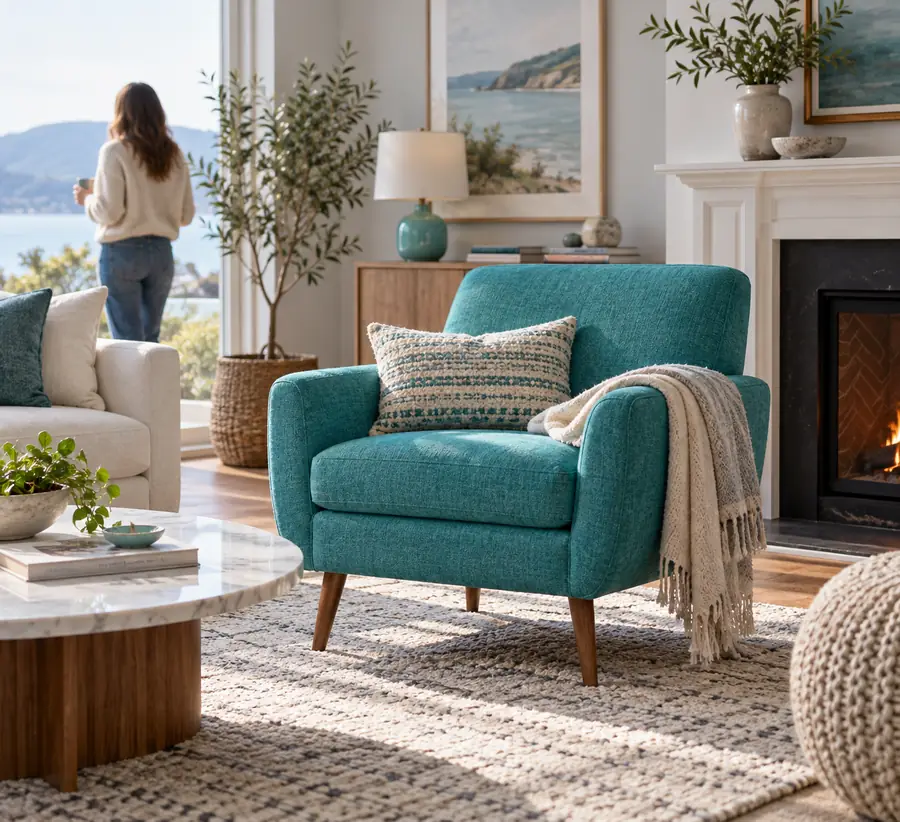
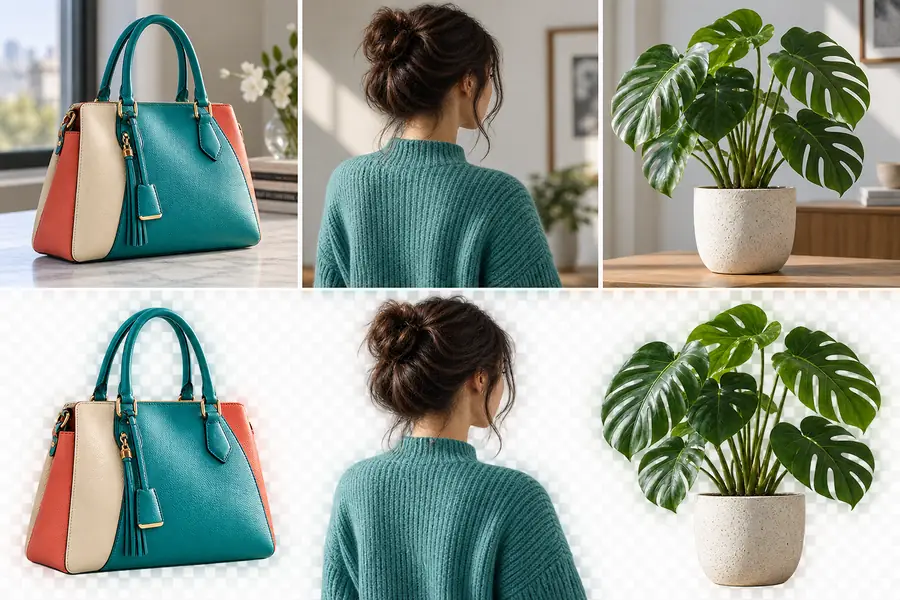
椅子の脚、隙間、輪郭の柔らかい部分をよく見てください。こうした細部は、切り抜いた画像を別の場所に配置したときに自然に見えるかを判断する手がかりになります。
このezremoveガイドで最も重要なのは、まず目的を明確にすることです。被写体を切り抜くのか、特定のオブジェクトを消すのか、動画を編集するのかを決めましょう。そのうえで、機密性の高いものを送信する前に、移動先のツールで現在利用できる操作、ファイル要件、アップロードデータの取り扱いを確認してください。下のボタンを押すと別のクリエイティブ製品が開きます。このページでは、その製品がどの削除機能を提供しているかは確認していません。
画像をきれいにしたり、写っているものを消したりするAIを活用した方法を探す際に使われる言葉です。ただし、この言葉だけでは、ツールが背景、オブジェクト、あるいは別の要素のどれを削除するのかは分かりません。検索語だけで判断せず、具体的な処理内容と操作方法を確認してください。
いいえ。オブジェクト削除モデルは、見えている周囲の情報からもっともらしい画像を生成して補完します。オブジェクトに隠れていた実際の風景を復元することはできません。この違いは、顔、文字、建物の線、繰り返しのある模様の周辺で特に重要です。生成された部分は一見自然でも、実際とは異なる場合があります。
いいえ。背景の削除は被写体を周囲から切り離す処理で、オブジェクトの削除は画像内の選択した範囲を補完する処理です。商品のきれいな切り抜き画像が必要なら、まず被写体の輪郭を確認してください。不要なものを消したいなら、再現が必要な周囲の質感に注目してください。
その画像を編集する権利があること、そしてアップロード先のデータ取り扱いや保存に関する条件に納得できることを確認してください。条件を確認するまでは、機密性の高い個人情報を含む素材を送信しないでください。編集後は、自動プレビューを完成画像とみなさず、結果をよく確認してください。