オンライン販売者
商品を雑然とした部屋で撮影したため、出品用にもっとシンプルに見せたい場合。周囲の風景を変えても、商品の輪郭、素材、特徴がわかるように保ちましょう。
実物の商品を正しく伝えられる、すっきりとした構図。公開前に元の写真と見比べて確認しましょう。
ezremove AI写真エディター写真編集の手順
ezremoveのAI写真機能の使い方を調べているなら、まずは鮮明な元画像を用意し、どのような仕上がりにしたいかを明確にしましょう。このガイドでは、すべてのツールに同じ操作機能があるとは限らないことを踏まえ、写真の準備、変更内容の具体的な指定、仕上がりの確認方法を説明します。
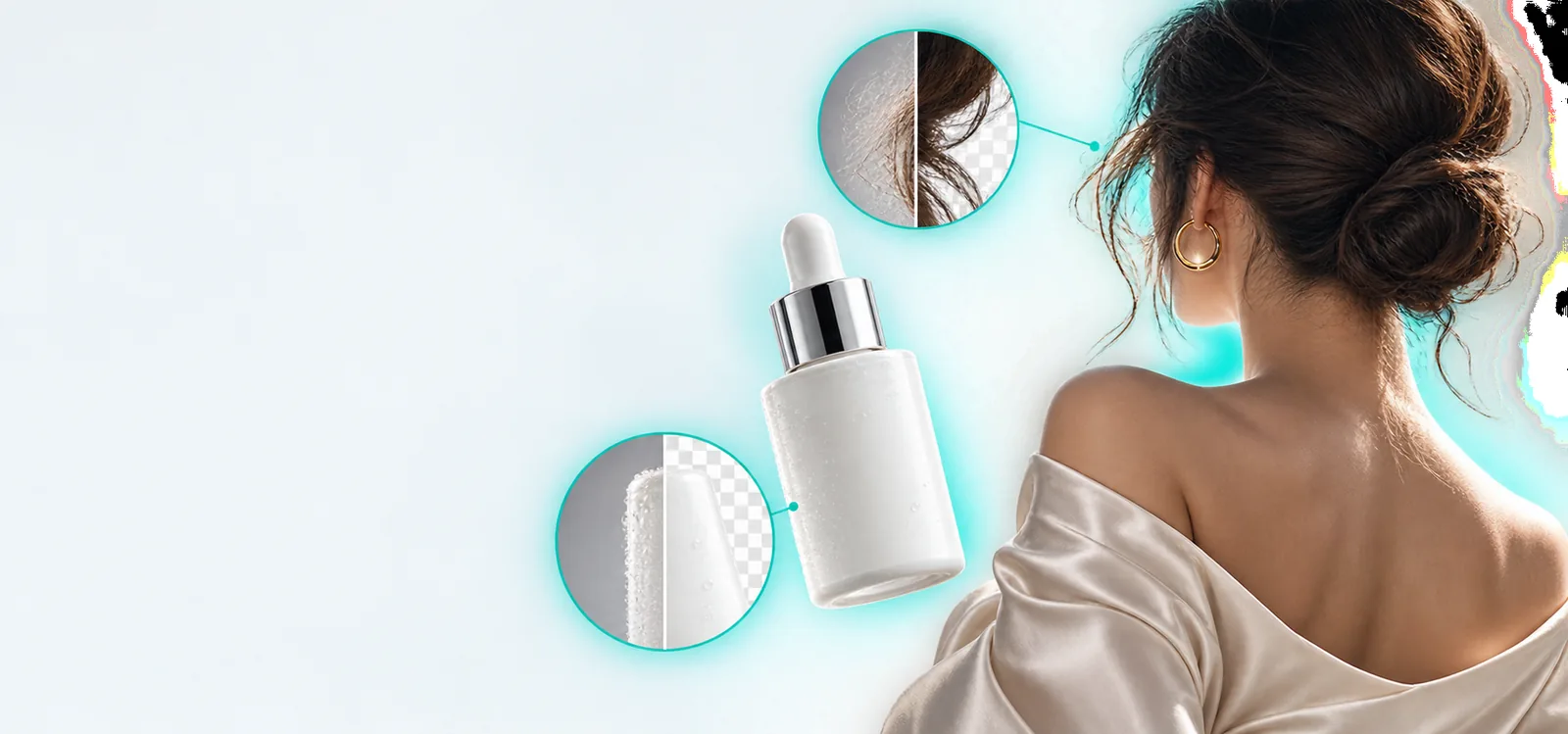
背景の変更、写真全体の編集、動画の編集では、確認すべき点が異なります。作業を始める前に、これらの関連ガイドを参考にして目的を絞りましょう。
最初に考えるべきなのは、どのボタンを押すかではなく、何を変えずに残すかです。希望する変更を説明する前に、その範囲を決めましょう。
商品を雑然とした部屋で撮影したため、出品用にもっとシンプルに見せたい場合。周囲の風景を変えても、商品の輪郭、素材、特徴がわかるように保ちましょう。
実物の商品を正しく伝えられる、すっきりとした構図。公開前に元の写真と見比べて確認しましょう。
ezremove AI写真エディター人物の髪や肩の近くに、気になる物が写っている場合。変更したい物を説明し、顔、髪の生え際、衣服はそのまま保つよう指定しましょう。
特に人物と背景の境界を中心に、原寸で確認する価値のある編集案です。
ezremove AI部屋の写真には雑然としたものが写っているものの、設備や建築上の特徴は正確に保つ必要があります。見栄えを整える編集と、物件の実態を誤って伝える変更を見分けましょう。
実際の空間と照らし合わせて正確性を確認した、より要点が伝わる画像。
ezremoveは安全ですか投稿用の静止画があり、同じ場面が短い動画にも映っています。写真と動画は別々の編集作業として扱いましょう。
1回の編集がすべてのフレームに反映されると考えず、対象範囲を明確にした静止画用の編集指示。
ezremoveの動画ezremove AI写真編集を効果的に使うには、元画像を明確にし、それと照らし合わせて仕上がりを判断します。以下の手順は、ツールの操作画面が異なる場合にも当てはまります。
編集する権利のある写真を選び、手を加えていないコピーを残しておきましょう。被写体がはっきり見える鮮明な画像が適しています。エディターを開く前に、変更する部分と維持する部分を書き出してください。たとえば、椅子の脚、布地の質感、比率は保ちながら、椅子の後ろにある部屋を差し替える、といった具合です。
利用できる写真編集の手順に従い、画面上の方法に合わせて画像を入力するか、希望する構図を説明します。被写体、変更する範囲、目指す仕上がりを平易な言葉で指定しましょう。不要なものを消す場合は、それを正確に特定してください。主な被写体まで変えてしまいかねない曖昧な指示は避けましょう。アップロード、マスク処理、特定の出力形式に対応していると思い込まず、先にツールの操作項目を確認してください。
画像全体を確認してから、細かな輪郭、反射、影、繰り返し現れる模様を詳しく見ます。重要な細部が消えていないか、存在しなかった細部が作られていないかを確かめましょう。仕上がりが指示と異なる場合は、依頼内容を絞り込むか、手動編集ツールで部分的に修正してください。不正確な編集結果にさらに手を加えるのではなく、やり直せるように元画像を残しておきましょう。
プレビューが自然に見えても、編集内容が正確とは限りません。画像を別の場所で使う前に、次の点を詳しく確認してください。
ほつれた髪、透明なガラス、細い椅子の脚、柔らかい布地は背景と混ざって見えることがあります。自動編集では、被写体の周囲に縁取りのような跡が残ったり、被写体の一部が消えたりする可能性があります。
対処法画像を原寸大で確認し、被写体の輪郭が重要な場合は、その部分を手動で修正してください。
削除した物体が壁や商品の一部を覆っていた場合、補われた部分は、その背後に実際にあったものの記録ではなく、推測に基づく表現です。
代替方法正確さが重要な場合は別の参考写真を使うか、隠れている部分を変更せずに残してください。
マークを変更・削除しても、画像の所有者や、その画像を公開してよいかどうかは変わりません。人物を特定できる写真や私的な空間の写真にも、同じ注意が必要です。
代替方法写真を編集または共有する前に、自分に必要な権利があることを確認し、必要な同意を得てください。
このガイドは、移動先のツールに特定のアップロード操作、削除モード、ファイル形式、ダウンロードオプションがあることを保証するものではありません。未確認の機能を前提に締め切りを設定しないでください。
代替方法まず利用できる作業手順を確認し、対応できない要件に備えて手動で編集する方法も用意しておいてください。
どちらか一方が常に正しい選択とは限りません。この比較を参考に、自動生成の編集案が役立つ場面と、手作業による編集のほうが安全な場面を判断してください。
自動生成の編集案
希望する変更を説明するか、ツールに用意されている操作機能を使います。
手動での写真レタッチ
写真編集ソフトで特定の範囲を選択し、調整します。
自動生成の編集案
意図した範囲を超えて、画像の構図に影響する場合があります。
手動での写真レタッチ
慎重に選択した範囲だけに変更を限定できます。
自動生成したビジュアルの下書き
髪、ガラス、細い物体の周囲は確認が必要です。
手作業による写真のレタッチ
輪郭を意図どおりに細かく調整できますが、慎重な作業が必要です。
自動生成したビジュアルの下書き
元の写真には写っていない部分に、もっともらしい内容を作り出すことがあります。
手作業による写真のレタッチ
こちらも再構成するか、別の参照画像を用意する必要があります。
自動生成したビジュアルの下書き
同じように依頼しても、見た目の異なる結果になることがあります。
手作業による写真のレタッチ
選択範囲や調整内容を保存しておくと、修正の経緯を追いやすくなります。
自動生成したビジュアルの下書き
下書きを未加工の写真と比較します。
手作業による写真のレタッチ
レタッチ後の画像を同じ元画像と比較します。
自動生成したビジュアルの下書き
結果を確認・修正できる場合に、構図を検討する用途。
手作業による写真のレタッチ
元の細部を残すことが不可欠な場合の、精密な修正。
このイラストの組み合わせは、元の背景に置かれたアームチェアと、背景から切り離したアームチェアを示しています。上記の確認事項を説明するための参考例であり、特定のツールで得られる結果を保証するものではありません。
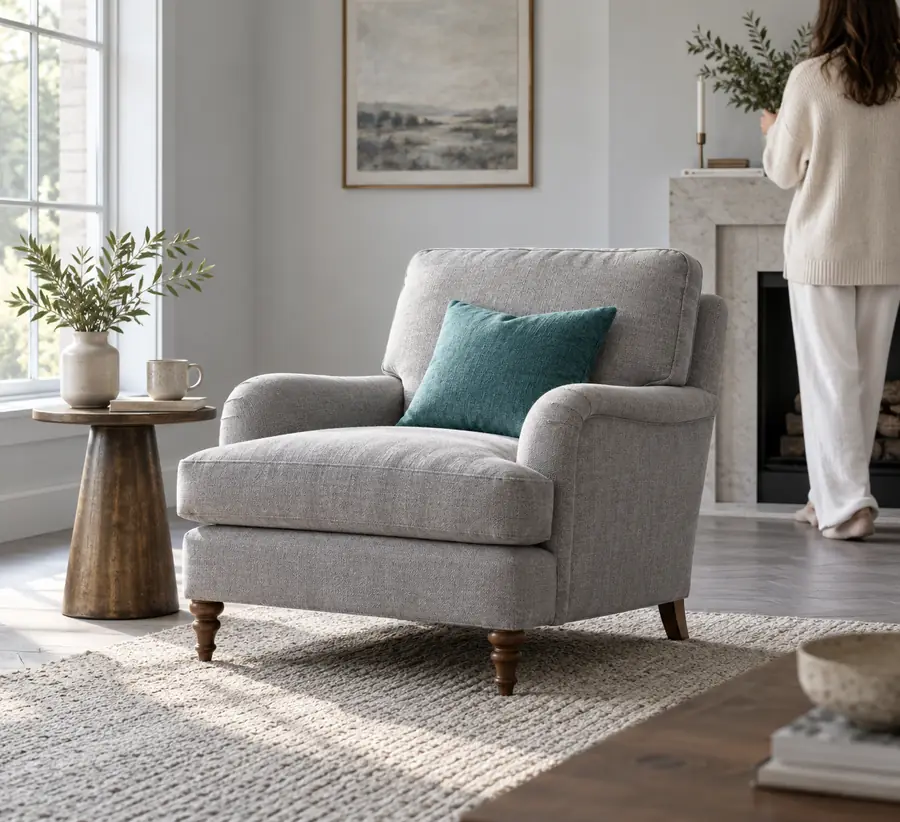
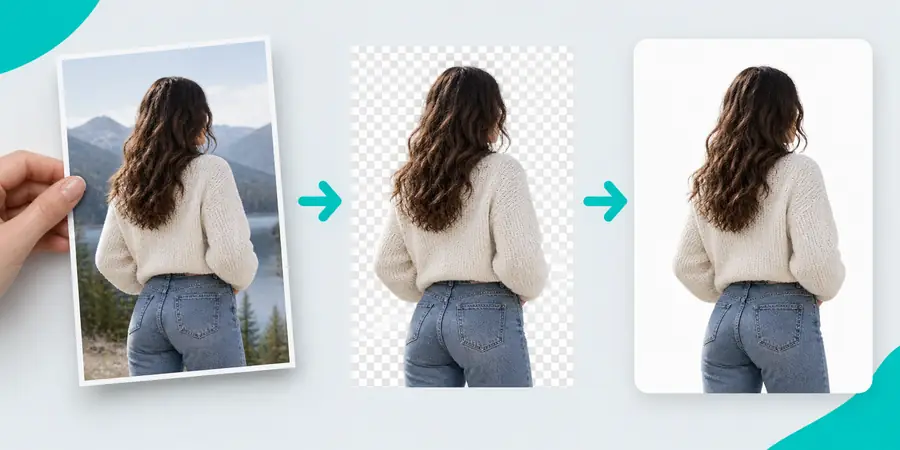
脚、張り地の縁、全体の形を比較してください。背景を変えても、同じ椅子に見えなければ改善とはいえません。
残したい被写体、加えたい変更、編集後に確認する細部を書き出しましょう。ボタンを押すと別のクリエイティブツールが開きます。特定の写真からの削除手順を前提にする前に、利用できる機能を確認してください。
編集する許可を得た画像を用意し、元画像を別に保存します。何を変えるかを決め、正確に残す必要がある細部を特定しましょう。そのうえで、ツールで利用できる入力方法を確認してから、目的を絞った指示を送信してください。
主な被写体、希望する背景、変更せずに残したい特徴を伝えてください。たとえば、椅子の輪郭と張り地を保ちながら、シンプルなスタジオ風の背景にするよう依頼します。仕上がりに切り抜きの縁取りや不自然な影がないか確認しましょう。
変更箇所を限定して依頼することはできますが、画像のほかの部分が完全に同じままになるとは限りません。特に物を消した周辺を、元画像と比較してください。厳密に維持する必要がある場合は、部分選択ができる手動編集ツールを検討しましょう。
細いものや半透明のものの境界は、背景から切り分けるのが難しく、背景を差し替えると小さな誤差が目立つことがあります。髪、ガラス、影、細い物を原寸大で確認してください。より精密な選択や、輪郭の手動修正が役立つ場合があります。
公開予定のサイズで確認し、編集していない元画像と比較してください。重要な特徴が正確に残っているか、光の当たり方に違和感がないか、使用に必要な権利と同意を得ているかを確かめましょう。いずれかを満たさない場合は、画像を修正するか元画像に戻してください。