完成画像を定義する
何を変更し、何をそのまま残すべきかを書き出してください。商品写真なら、商品の形状、質感、自然な影を保ちながら、周囲を取り除くことかもしれません。目標を明確にすれば、一見魅力的でも使えない結果を見分けやすくなります。
現在の編集ワークフローでは必要な結果が得られない場合、ezremoveの代替ツールを検討する価値があります。まず具体的な画像と目的を決め、大切な画像をアップロードする前に、移行先のツールがその作業に対応しているか確認しましょう。このガイドでは、2つのツールの機能が同じだと決めつけず、確認すべき点を比較します。
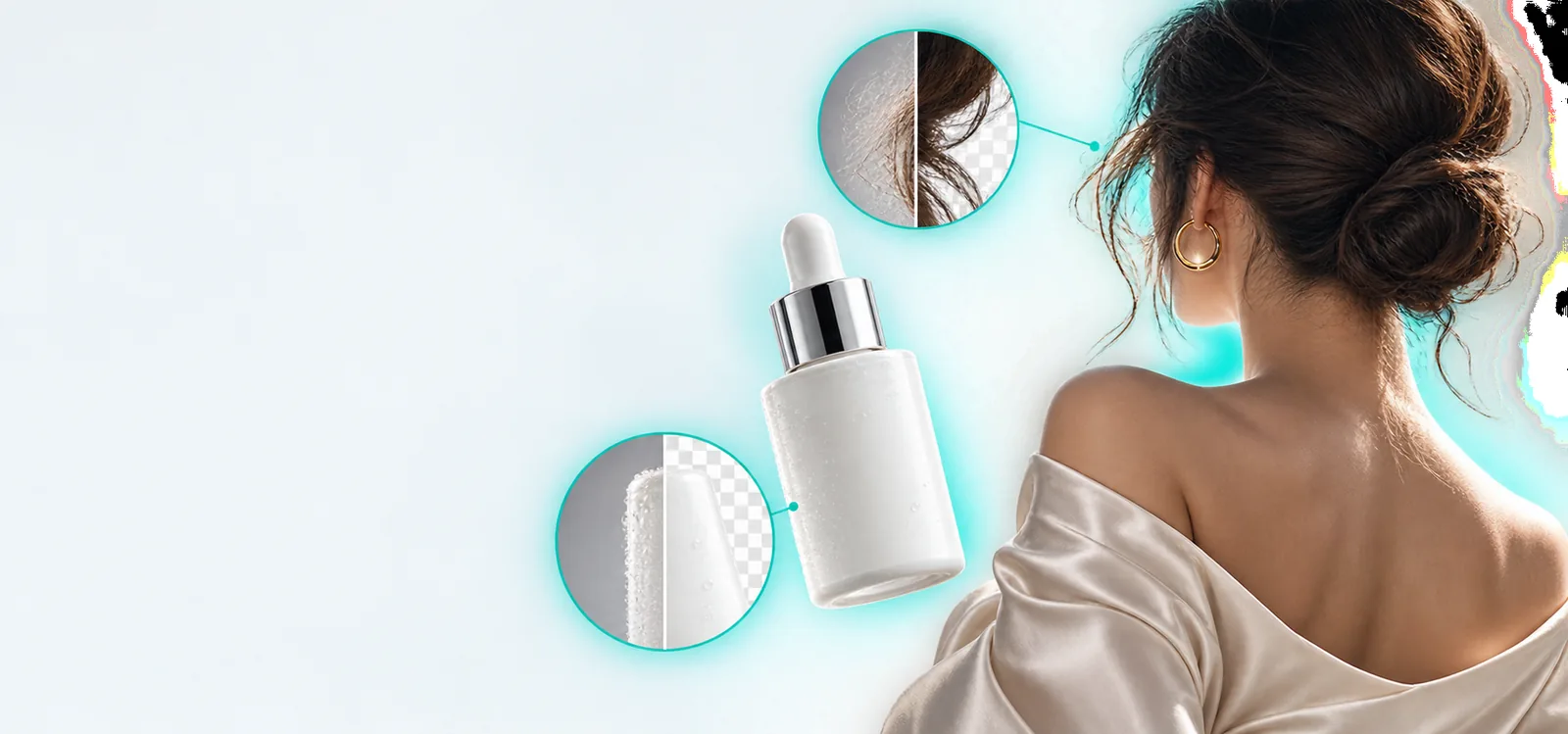
この比較では、現在提供されている製品の操作機能、アップロード規則、出力品質を確認できません。これらは移行先で確認すべき項目として扱ってください。
エディターと説明されているツールでも、画像に必要な除去、置換、レタッチの機能がない場合があります。名称が似ていても、2つの製品で同じ操作ができるとは限りません。
対処法まず必要な操作を明確にし、そのツールを使うと決める前に、移行先の現在の機能を確認しましょう。
髪、ガラス、影、細かい文字、被写体に重なる物体では、編集の不自然さが表れることがあります。きれいに見えるサンプルがあっても、自分の画像で同じ結果になるとは限りません。
対処法代表的な画像のコピーで試し、結果を原寸大で確認しましょう。
このページでは、対応形式、サイズ制限、保存期間、サービス改善のためにプロバイダーがアップロード画像を使用するかどうかを確認できません。これらの条件は変更される場合があります。
対処法機密情報やクライアント所有の素材を送信する前に、現行のアップロードに関するガイダンスとプライバシー規約を確認してください。
編集機能があっても、ライセンス対象の画像を改変したり、帰属表示を消したり、その結果を公開したりする権利が得られるわけではありません。ソフトウェアとは別に、何のために使うかが重要です。
代替策自分が所有する画像、または変更を許可された画像を使用し、元の画像を保管してください。
別の編集サービスを評価する際は、同じ元画像と成功基準を使ってください。
何を変更し、何をそのまま残すべきかを書き出してください。商品写真なら、商品の形状、質感、自然な影を保ちながら、周囲を取り除くことかもしれません。目標を明確にすれば、一見魅力的でも使えない結果を見分けやすくなります。
リンク先にアクセスし、目的に合う作業手順を探してください。何を提供する必要があるか、編集中にどのような判断ができるか、結果をどう確認できるかを確かめましょう。別のエディターにあるという理由だけで、同じ操作機能があると思い込まないでください。
現行の規約で許可されている場合は、画像の機密情報を含まないコピーを使用してください。被写体の輪郭、失われた細部、意図しない変更、目に見える不自然な箇所を元画像と比較しましょう。編集結果が用途に適していると確信できるまで、両方のファイルを保管してください。
左列は検索対象に関連する作業を、右列はリンク先で確認すべき点を示しています。どちらのサービスにも特定の操作機能があると主張するものではありません。
ezremoveに関連する作業
削除、新しい背景、より幅広いレタッチ、その他の編集のどれが必要かを明確にします。
リンク先で確認すること
画像を送信する前に、現在利用できるツールの中から該当する作業を探します。
ezremoveに関連する作業
静止画と動画は分けて考えましょう。一方に適した作業手順が、もう一方にも対応しているとは限りません。
利用先で確認
対応するメディア形式と、適用されるアップロード制限を確認してください。
ezremoveに関する作業
仕上がりで保持する必要がある細い輪郭、透明な部分、反射、影を確認してください。
利用先で確認
サムネイルだけで判断せず、試した結果の該当箇所を詳しく確認してください。
ezremoveに関する作業
自動処理だけで十分か、特定の領域を修正する必要があるかを判断してください。
利用先で確認
作業に必要な確認・修正機能があるかを確認してください。
ezremoveに関する作業
用途に必要な画像サイズ、外観、ファイルの仕様を記録してください。
利用先で確認
現在の書き出しオプションを確認し、使用を決める前に出力サンプルを調べてください。
ezremoveに関する作業
元画像を編集・配布する権利があることを確認してください。
利用先で確認
特にクライアント向けの作業やライセンス素材を扱う場合は、利用先の最新の規約を読んでください。
ezremoveに関する作業
写真に一般の人、文書、未公開の資料が含まれていないか検討してください。
移動先で確認
アップロードする前にプライバシーと保存期間に関する規約を確認してください。不明な点がある場合は、より安全なテスト画像を使用してください。
ezremoveに関連する作業
書き出した目標に照らして、編集後の画像を元の画像と比較してください。
移動先で確認
元の画像を保管し、意図した範囲外の重要な部分が変わっている結果は採用しないでください。
この例は、周囲を変えることと同じくらい、被写体を保つことが重要である理由を示しています。

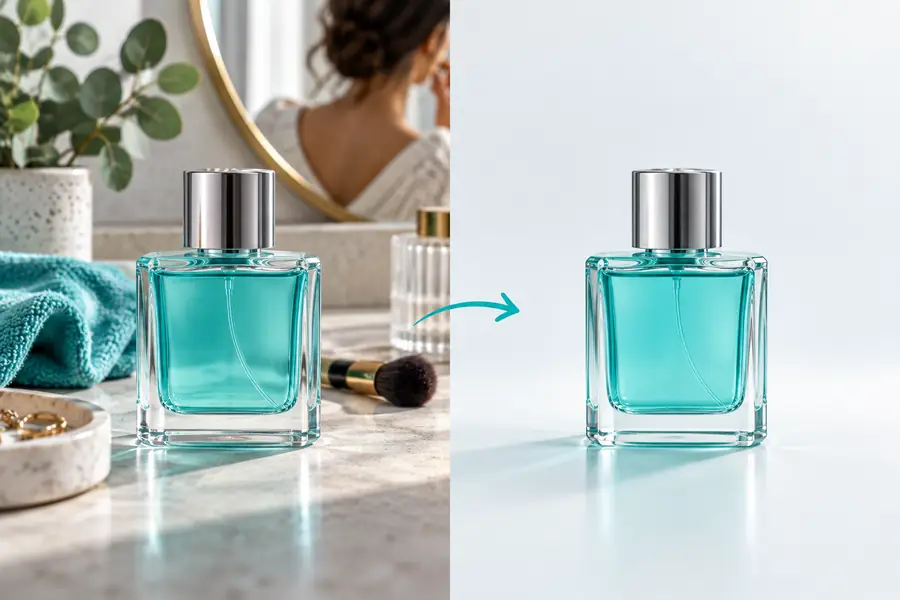
これらのサイト上の画像は比較の目標を示す例であり、どちらかの製品で得られたことが確認された出力ではありません。ご自身のテスト画像では、編集がうまくいっているか判断する前に、椅子の輪郭、生地の細部、影を確認してください。
別の編集方法を試す準備ができたら、明確な目標と機密情報を含まないテスト画像を用意してください。移動先で利用できるツールと現在の規約を確認し、機能名や例示画像だけに頼らず、元の画像と比較して結果を判断してください。
画像を編集できるという一般的な説明ではなく、必要な編集操作から確認しましょう。そのうえで、対応する元ファイル、利用できる調整機能、出力要件、現在の規約を確認してください。機能一覧だけを見るより、ご自身の用途に合った画像でテストするほうが参考になります。
いいえ。被写体の輪郭、影、透明なものの処理方法や、結果を修正できるかどうかはツールによって異なります。移動先に必要な編集機能があることを確かめ、実際のテスト結果を確認してください。
写真編集のワークフローから動画への対応を推測しないでください。移動先で現在受け付けているメディアの種類を確認し、扱いたい映像に明確に合ったタスクを探してください。静止画像での結果は、動きのあるフレーム間で何が起こるかを示すものではありません。
同じ元画像を使用し、始める前に意図する変更を明確にしてください。各結果を原寸大で確認し、被写体の境界や変更すべきでない細部に注目してください。意図しない変更を見つけられるよう、元画像も手元に残しておきましょう。
まず、アップロードと編集の許可を得ていることを確認してください。この比較でそれらが網羅されていると思い込まず、提供元の最新のプライバシー、保存期間、利用に関する規約を読んでください。条件が不明な場合は、機密性のない代替画像で最初に試すことをおすすめします。