画像を選ぶ
周囲から切り離したい被写体がはっきり写ったポートレートや商品写真などを用意します。
ezremoveは、人物写真や商品写真、日常の画像を加工するための出発点です。被写体を雑然とした背景から切り離し、透明な切り抜きにするか、プロジェクトに合った別の背景にするかを選べます。
画像編集を見る手作業で背景を除去すると、細かな輪郭の処理に時間がかかりがちです。画像エディターなら、まず被写体を切り出し、髪の毛や細部の輪郭を確認しながら、人物写真、商品写真、SNS用の画像に使える切り抜きを作成できます。次のデザインに使う前に、仕上がりを確認しましょう。
すっきりした背景は、見た目を良くするだけではありません。ストアページやフィード、キャンペーン全体に統一感をもたらします。まずは1枚の写真から始め、撮影時期や場所が異なる画像にも同じビジュアル方針を適用しましょう。背景を少し変えるだけでも、被写体が見やすくなります。
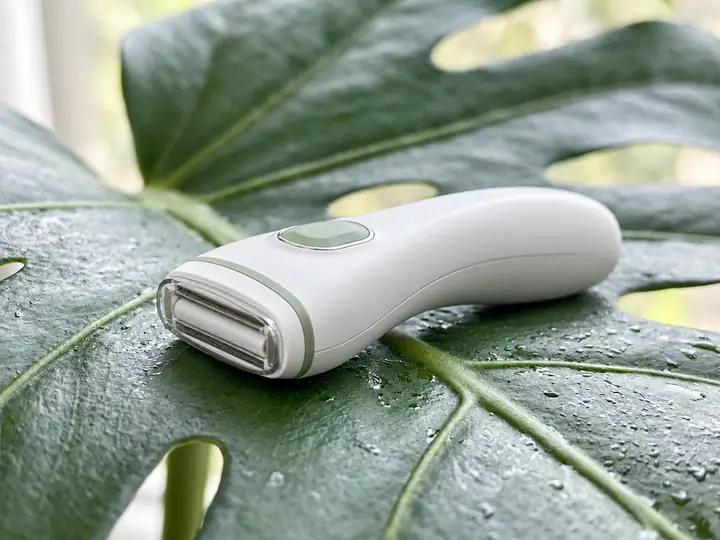 ‹›変更前変更後
商品写真では細部が重要です。細い輪郭や光を反射するパッケージ、なだらかな境界は、急いで切り抜くと不自然に見えることがあります。編集しながら輪郭を確認し、仕上げた被写体を商品ページ、広告、カタログ、ランディングページに使用しましょう。シンプルな背景なら、商品に視線を集められます。

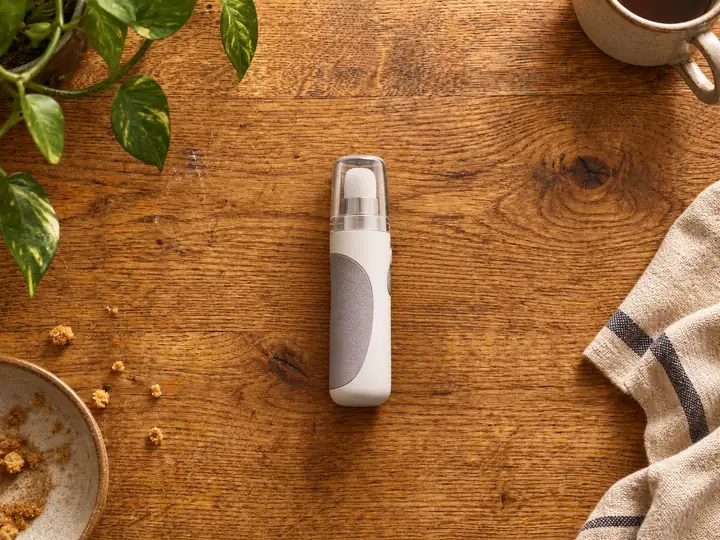
 ‹›変更前変更後
元の背景を削除したら、被写体の後ろに何を配置するか考えましょう。白は商品ページに、鮮やかな色は広告に、柔らかな色合いはポートレートに適しています。レイアウトに合わせて選択肢を比較し、しっくりくるものを選びましょう。
透過背景は便利ですが、それが必ずしも完成形とは限りません。背景を変えれば、撮り直さなくても商品写真やクリエイターの画像に違った雰囲気を加えられます。シンプルなスタジオ風の背景、温かみのある表面、カラフルな背景を比較し、デザインに合うものを選びましょう。
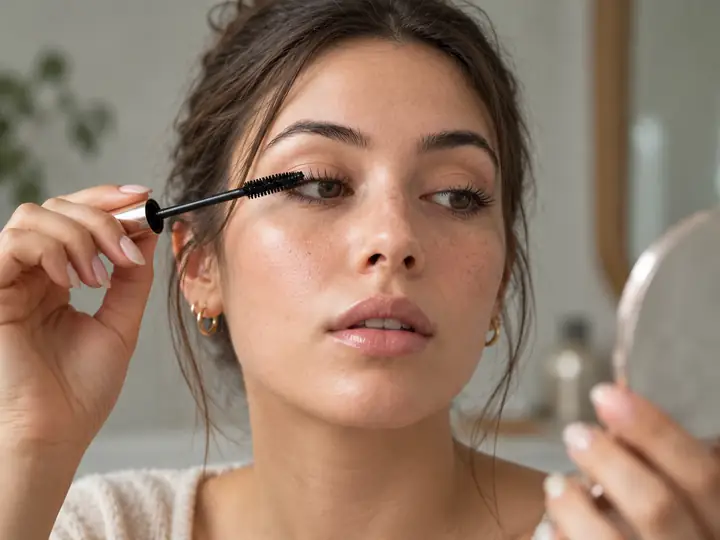
 ‹›変更前変更後
画像の背景を1枚ずつ整える作業は、大きなプロジェクトの進行を妨げることがあります。商品写真やポートレート、デザイン素材をまとめて扱う場合は、作業を通して仕上がりの統一感を保ちましょう。完成した画像をページや投稿、レイアウトに配置する前に、それぞれの被写体と輪郭を確認してください。
画像を準備する周囲から切り離したい被写体がはっきり写ったポートレートや商品写真などを用意します。
一般的な写真、ロゴ、テキスト、イラストのどれを扱うかを考えましょう。輪郭を確認し、必要な部分を調整します。
準備した被写体を商品ページやグラフィック、投稿に配置します。透過した切り抜きが最終的な仕上がりでない場合は、適切な背景を選びましょう。
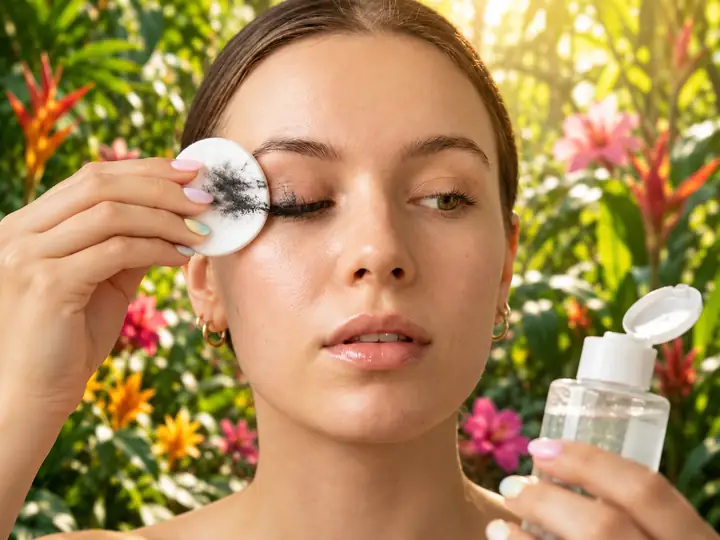




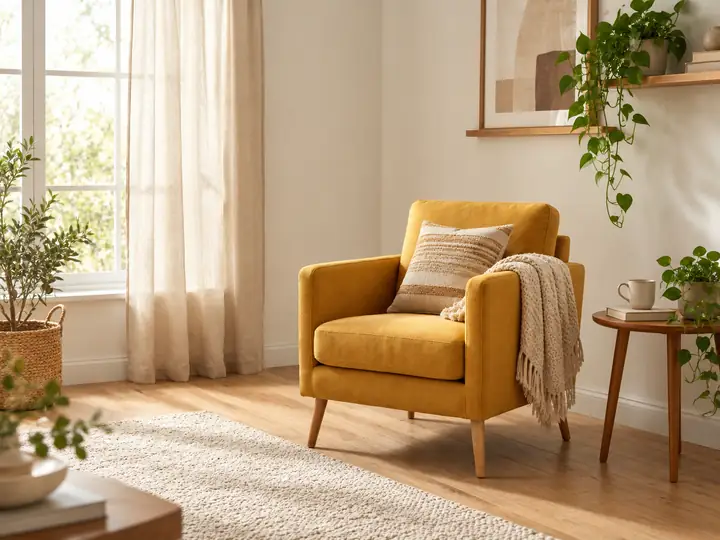
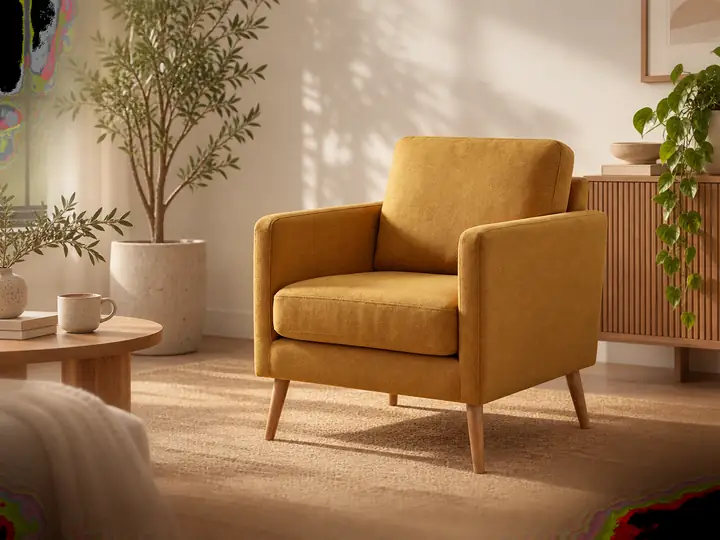


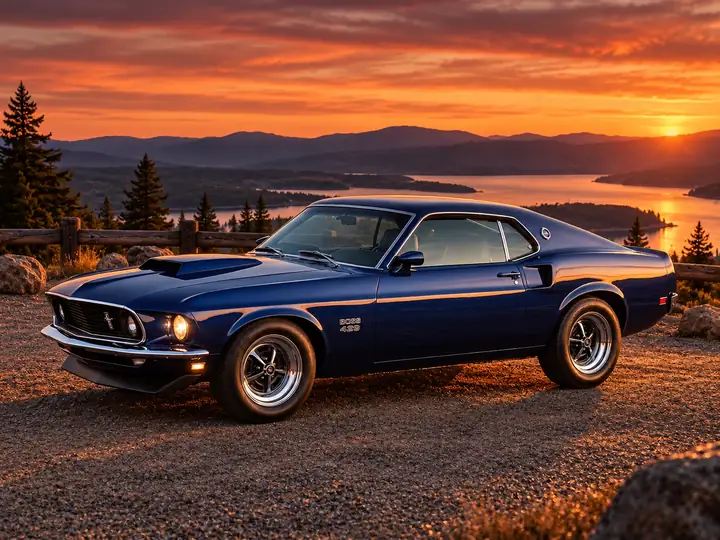

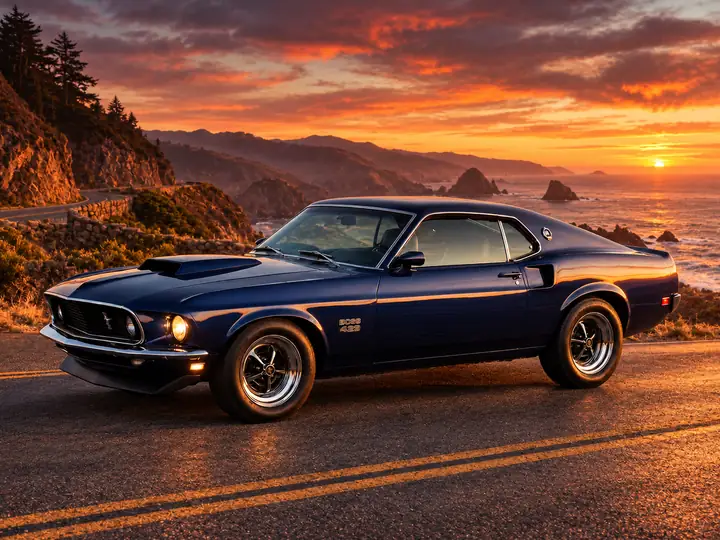
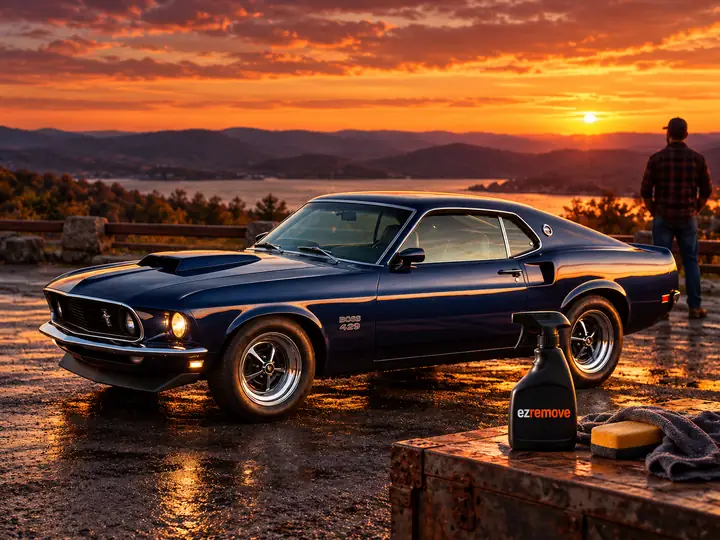
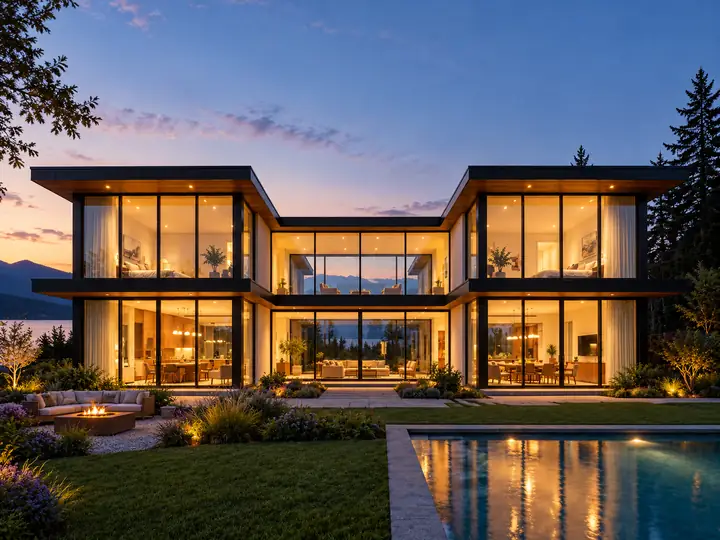

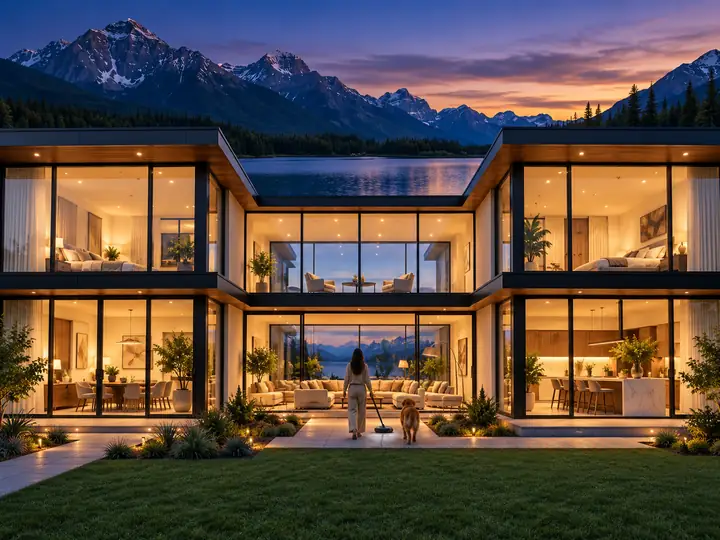
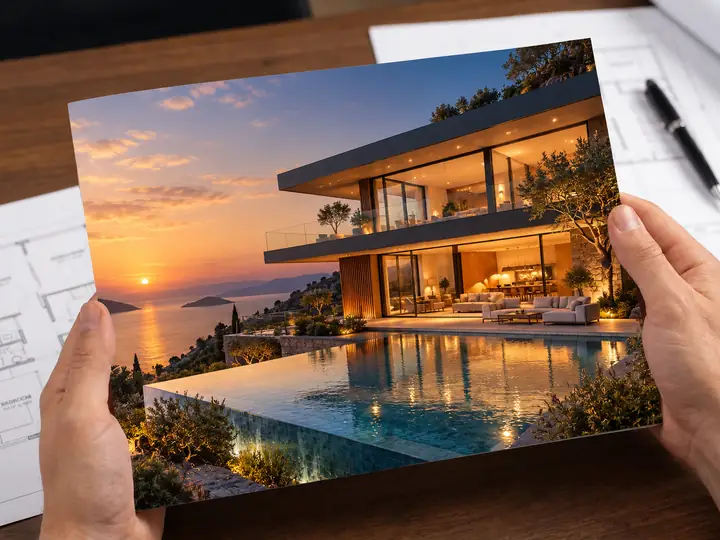
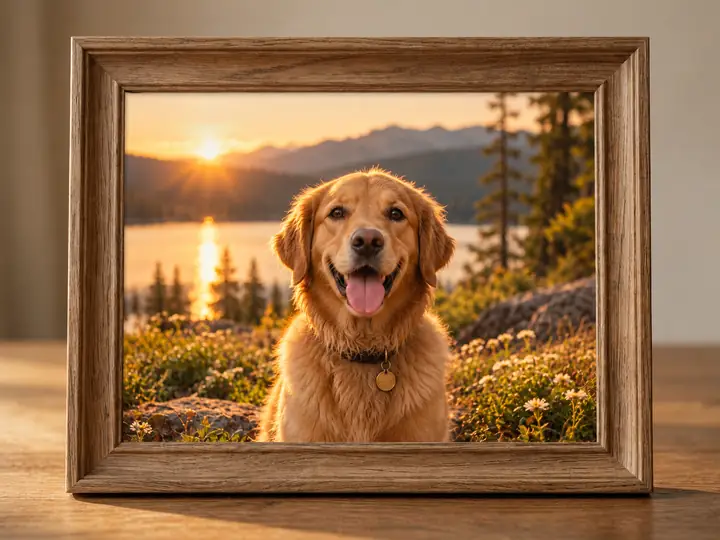
レイアウト、商品画像、レイヤーを使ったデザインに柔軟に活用できるよう、被写体を切り離しておきましょう。
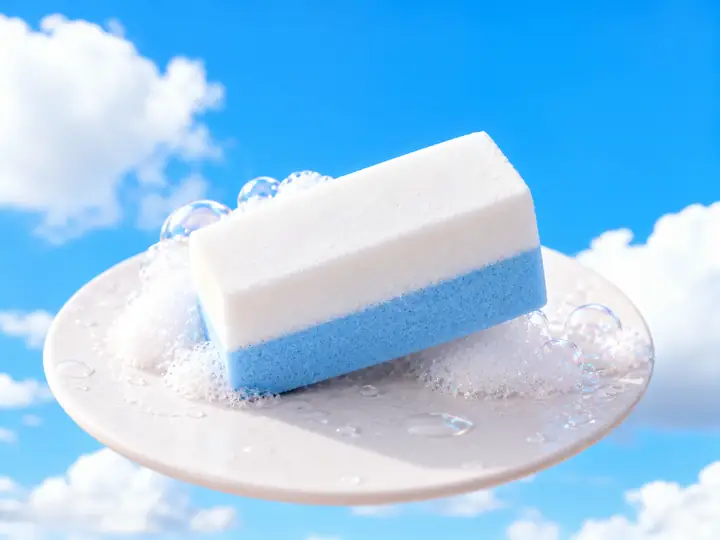
白い背景、単色の背景、またはプロジェクトの雰囲気に合うシーンを試してみましょう。
被写体がデザイン全体になじむよう、色や背景を調整しましょう。
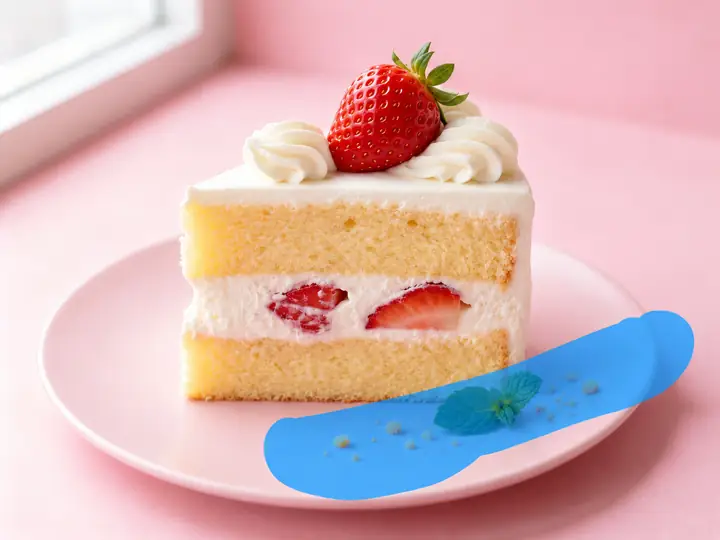
被写体の近くに余計なものがないか確認し、取り除くことで構図がよくなるか考えましょう。
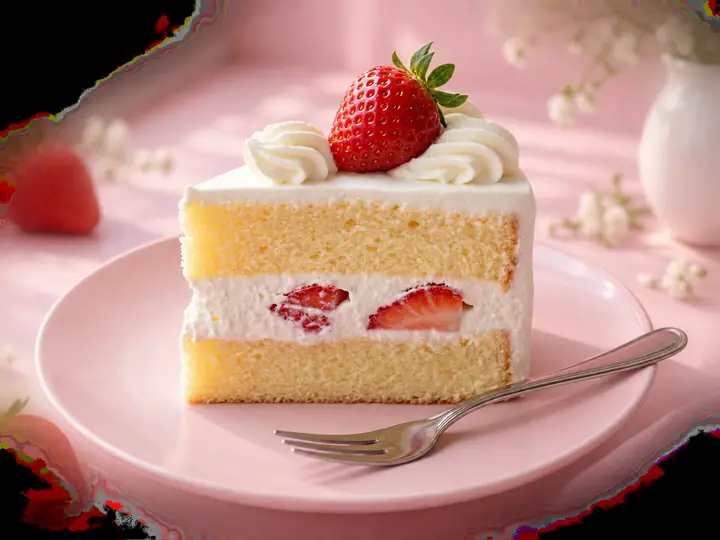
きれいに切り抜いた被写体は、さまざまな商品一覧、プレゼンテーション、グラフィックに配置できます。
ブランドマークを周囲から切り離し、別の色や素材の上でどう見えるか検討しましょう。
プロフィール写真、投稿、個人のプロジェクトに使う、背景のすっきりした被写体が必要ですか?手元の画像から始めて、目的に合う背景を探しましょう。

自然に見える輪郭や細部に気を配りながら、統一感のあるビジュアルのポートレートを用意しましょう。

広告、ランディングページのビジュアル、SNSの投稿を制作する際に、商品や被写体に合うさまざまな背景を試しましょう。

画像素材を整理し、次のプロジェクトのビジュアルに使う被写体を用意しましょう。
商品写真の見せ方を、商品一覧、コレクション、プロモーション全体でより統一できます。
複数のチームが写真やキャンペーン素材を持ち寄る際も、一貫したビジュアルスタイルを計画できます。
元の画像で重要な細部を確認しながら、被写体の切り抜きに集中できます。
構図を一から作り直すのではなく、画像と明確な編集目標から始められます。
切り抜きを試し、別の背景を検討して、用途に合う仕上がりを比較できます。
被写体を切り抜けば、さまざまなレイアウトやシーンを試す余地が生まれます。
同じプロジェクト向けに複数の写真を用意する際、共通のビジュアル方針を適用できます。
個人のポートレートから商品ページまで、背景をすっきりさせると画像を配置しやすくなります。
 グラフィックデザイナークリエイティブなプロジェクト
画像を複数のレイアウトに合わせる必要がある場合、きれいに切り抜いておくと、さまざまな背景や構図を試しやすくなります。
 写真家ポートレート制作
ポートレートでは、髪や衣服などの細かな部分の輪郭が自然に見えることが特に重要です。
 オンライン販売者商品画像
背景を統一すると、ストアやカタログ全体で商品に一体感を持たせられます。
お使いのデバイスで、このページからリンクされているエディターを開き、利用できるアップロード方法と編集機能をご確認ください。このページでは手順を紹介しています。画像の編集はリンク先のサイトで行います。
編集のしやすさ、細かい輪郭部分で必要な仕上がりの品質、被写体を切り抜いた後に使える機能を比較してください。
切り抜き画像を用意したら、単色、別の画像、演出を加えたシーンのどれがデザインに合うか検討してください。現在利用できる操作機能はリンク先のエディターでご確認ください。
特に髪の毛、反射する面、細い隙間など、被写体の輪郭をよく確認してください。完成したレイアウトで自然に見える仕上がりが最適です。
どちらも画像編集に使えますが、利用できる機能は異なります。プロジェクトに必要な仕上げの細かさに応じて方法を選んでください。
まず被写体を元の背景から切り離し、輪郭を確認してから、デザインに合わせてリンク先のエディターで利用できる出力オプションを使ってください。
利用条件や利用できる機能は、編集サイトで使用前に確認できます。この案内ページでは画像の処理や料金の請求は行いません。
鮮明な元画像を使い、確認しやすい倍率で輪郭を点検し、実際に使用するサイズで仕上がりを確認してください。
対応するアップロード形式と出力形式は、リンク先のエディターによって異なります。大量のファイルを準備する前に、アップロードに関する案内をご確認ください。
一連の画像を編集する場合は、共通の背景を決め、写真ごとに異なる輪郭の細部を確認してください。複数画像の編集に現在対応しているかは、エディターでご確認ください。
上の例から1つ選ぶか、やりたいことを入力してから、編集サイトに進んで画像をアップロードし、編集してください。
切り抜いた被写体は、商品レイアウト、プレゼンテーション、SNS用の画像に役立ちます。プロジェクトとの互換性については、エディターの出力オプションを確認してください。
鮮明な元写真を選び、ビジュアルの方向性を統一しましょう。ポートレート、半透明の細部、光を反射する輪郭を持つ物には特に注意してください。