残すべきものを特定する
商品ラベル、人物の顔、椅子の輪郭など、被写体とそれを特徴づける細部を選びます。説明文では、気になるものを挙げる前に、変えずに残すものを伝えましょう。そうすることで、部分的な修正と画像全体の作り直しを区別しやすくなります。
写真編集の進め方
まず写真を見て、何を変えたいかを明確にしましょう。このガイドでは、編集内容を具体的に伝え、結果を確認し、より大幅な作り直しが適しているかを判断する方法を紹介します。
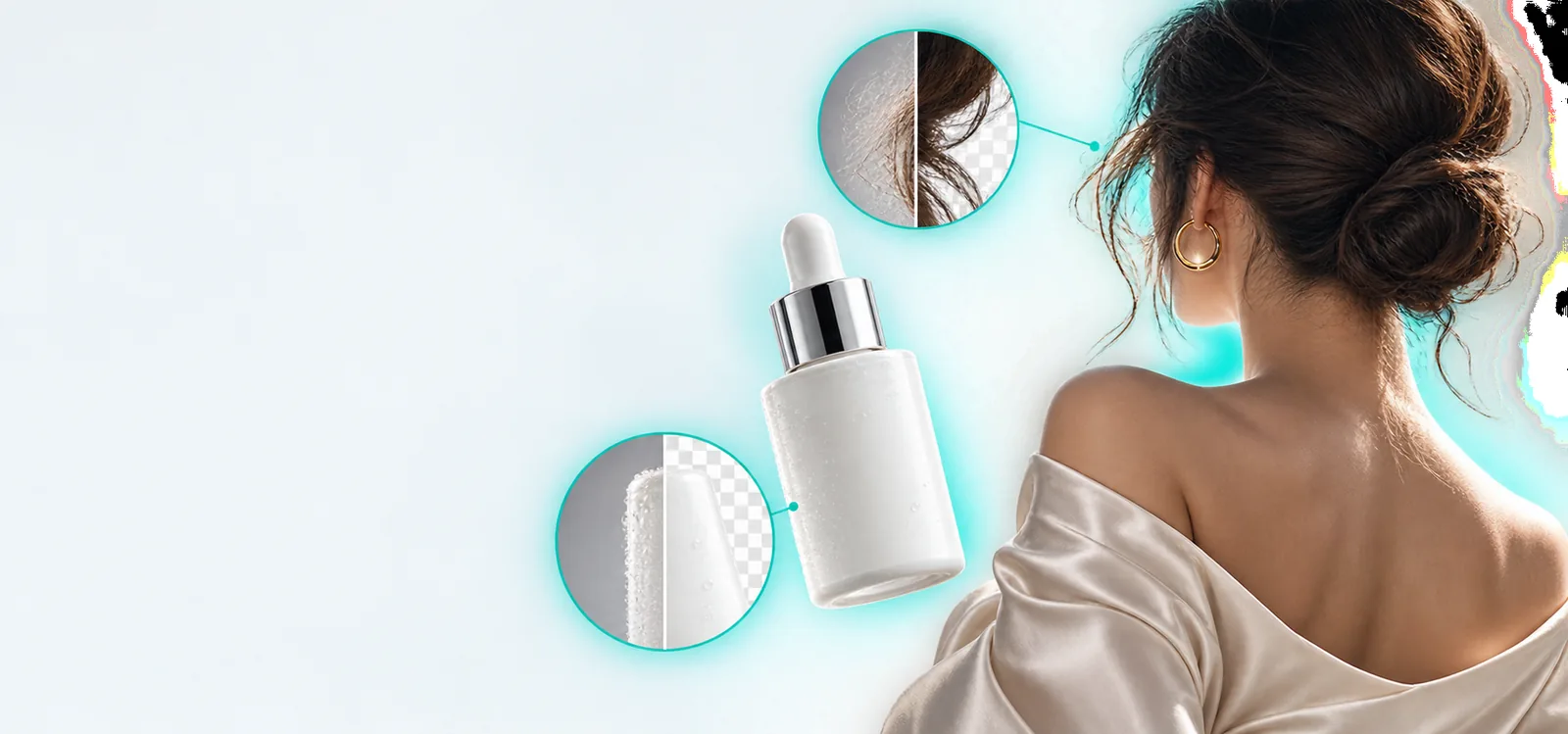
ezremove AI写真エディターを検索する人の目的はさまざまです。静止画を整えたいのか、動画を編集したいのか、特定のものを削除する方法を知りたいのかを見極めましょう。
最初の結果を完成形と決めつけず、毎回の編集を小さな見た目のテストとして捉えましょう。次の判断を通じて、編集内容をより正確に伝え、仕上がりを評価できます。
商品ラベル、人物の顔、椅子の輪郭など、被写体とそれを特徴づける細部を選びます。説明文では、気になるものを挙げる前に、変えずに残すものを伝えましょう。そうすることで、部分的な修正と画像全体の作り直しを区別しやすくなります。
不要なものを具体的に示し、その背後がどう見えるべきかを説明します。物を消す依頼では、周囲の質感、光、影にも触れると意図がより明確になります。背景を新しい場所に変えたい場合は、小さな修正として伝えるのではなく、希望する風景を説明しましょう。
まず、画像全体が自然に見えるかを確認します。次に、編集した部分の周囲に、繰り返し模様、途切れた線、ぼんやりした縁、不自然な影がないかを見ます。重要な被写体が変わっていたり、補われた部分が周囲から浮いていたりする場合は、説明文を修正しましょう。
写真編集ツールは、もともと見えていなかった情報を復元しなくても、もっともらしい変更を加えられます。元の写真を残し、生成された結果を元の写真と比較して評価してください。
取り除く対象が壁、看板、人物の衣服の大部分を覆っている場合、その背後の状態はその写真だけでは確認できません。
対処法正確さが重要な場合は別の参考画像を使い、推測で補った部分は視覚的な提案として扱ってください。
髪、ガラス、葉、狭い隙間は、多くの細かな境界で前景と背景が重なり合うため、編集が難しい部分です。
対処法境界を拡大して確認し、ぼやけて見える場合は編集内容をより具体的に記述してみてください。
写真を変更しても、元の写真の所有権、写っている人からの許可、他人の帰属表示を削除する権利が得られるわけではありません。
対処法編集した写真を公開する前に、元の写真を使用・変更する許可があることを確認してください。
画像には、変更したい範囲以外にも、顔、住所、書類などの情報が含まれている場合があります。
対処法機密性の高い素材を送信する前に、画像全体と送信先の利用規約を確認してください。
この比較は作業計画の参考であり、すべての編集インターフェースに同じ操作機能があるという意味ではありません。適切な依頼内容は、元の場面をどの程度残したいかによって変わります。
部分的な修正
気になる要素を1つ取り除くか変更する。
場面のデザイン変更
被写体を大幅に異なる環境に配置します。
部分的な修正
元の構図、光、背景の大部分。
シーンの再設計
被写体と分かる特徴と重要なディテール。
部分的な修正
対象の要素と、その背後にある面を具体的に指定します。
シーンの再設計
新しい背景、雰囲気、配置を説明します。
部分的な修正
修正箇所とその境界を確認します。
シーンの再設計
被写体に不自然な変化がないか確認します。
部分的な修正
質感がぼやけたり、編集跡が縁取りのように見えたりする。
シーンの再設計
比率、照明、または被写体の特徴が変わってしまう。
部分的な修正
削除した要素の跡が目立つ。
シーンの再設計
新しいシーンが被写体より目立ってしまう、または被写体を変えてしまう。
ezremoveのAI写真編集では、被写体、加えたい変更、維持したい細部を明記すると役立ちます。商品ページ、プレゼンテーション、出版物に使用する前に、結果を元の画像と比較してください。
加えたい変更を具体的に説明し、変えずに残す被写体を特定してください。編集が自然に見えるかどうかに関わる場合は、周囲の表面、照明、影についても伝えてください。
いいえ。物体の除去は通常、シーンの大部分を維持しながら小さな範囲を補修します。一方、背景の変更は被写体全体の照明や視覚的な印象に影響することがあります。結果を確認する前に、どちらを望むか明確にしてください。
元の写真には、取り除いたものの背後を再現するための情報が十分にない場合があります。質感の繰り返しや輪郭のぼやけが見られたら、出力をよく確認し、依頼内容を見直すか、より適切な参考画像を使用してください。
元の画像やほかの証拠と照らし合わせずに信頼することはできません。生成・再構成された細部は、事実に基づいていなくても説得力があるように見えることがあります。特に、元の画像で隠れていた部分には注意が必要です。
送信前に、背景や写り込んだ書類・住所も含め、画像全体を確認してください。アップロード先のプライバシーに関する規約を確認し、情報がどう扱われるか分からない場合は、機密性の高いものを共有しないでください。