Flujo de trabajo fotográfico

Planifica tu próxima edición con el editor de fotos con IA de ezremove

Empieza con la foto e identifica el cambio que quieres hacer. Esta guía te ayuda a describir una edición concreta, revisar el resultado y decidir cuándo conviene más un rediseño amplio.

Revisa el resultado antes de usarlo
Imágenes de ejemplo que muestran a un sujeto en distintos entornos visuales

Una edición concreta comienza con un objetivo claro

La búsqueda de «editor de fotos con IA de ezremove» puede llevarte a varias tareas distintas. Decide si necesitas retocar una imagen fija, trabajar en un clip o recibir orientación para un tipo de eliminación específico.

Tres decisiones, paso a paso

Considera cada intento una pequeña prueba visual en lugar de dar por definitivo el primer resultado. Estas decisiones te ayudan a formular una solicitud más precisa y a evaluar el resultado.

Identifica lo que debe permanecer

Identifica el sujeto y los detalles que lo definen, como la etiqueta de un producto, el rostro de una persona o la silueta de una silla. En tu descripción, indica qué debe permanecer sin cambios antes de señalar el elemento que distrae. Así se distingue un retoque localizado de una solicitud para rehacer toda la imagen.

Describe el cambio y su entorno

Identifica el elemento no deseado y explica qué debería aparecer detrás. Una solicitud para eliminar un objeto es más clara si también menciona la textura, la iluminación y las sombras cercanas. Si lo que quieres es un escenario nuevo, describe la escena deseada en lugar de plantearla como un retoque menor.

Examina el resultado a tamaño normal y de cerca

Primero comprueba si la imagen en conjunto sigue viéndose natural. Después busca patrones repetidos, líneas interrumpidas, halos difusos y sombras que no encajen alrededor de la zona editada. Ajusta la descripción si el sujeto principal cambió o la zona reconstruida parece fuera de lugar.
Límites y bordes que conviene revisar

Un editor de fotos puede producir un cambio que parezca convincente sin recuperar información que nunca fue visible. Conserva el original y compara con él cualquier resultado generado.

Los detalles ocultos no son hechos recuperables

Si un objeto eliminado cubre gran parte de una pared, un letrero o la ropa de una persona, no se puede verificar qué había detrás usando solo esa foto.

Solución alternativaUsa otra imagen de referencia cuando la precisión sea importante y considera cualquier reemplazo inventado como una propuesta visual.

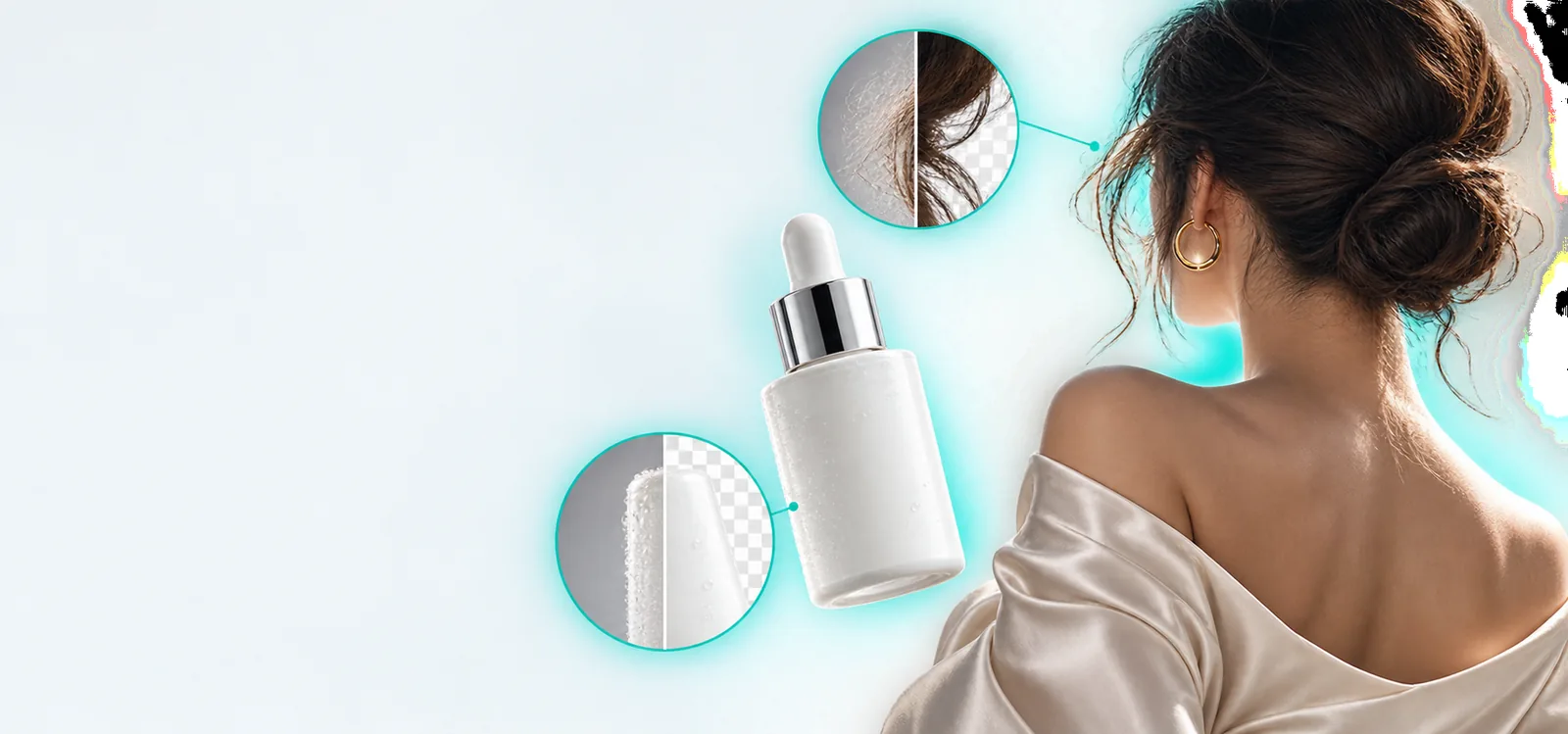
Los bordes finos pueden requerir atención

El cabello, el vidrio, el follaje y los espacios estrechos son difíciles porque el primer plano y el fondo se superponen en muchos bordes pequeños.

Solución alternativaExamina el borde con más aumento y prueba una descripción más específica del cambio si se ve borroso.

Un resultado limpio no otorga derechos de uso

Modificar una foto no demuestra que seas titular de la imagen original, que tengas el permiso de las personas que aparecen en ella ni que tengas derecho a eliminar la atribución de otra persona.

Solución alternativaConfirma que tienes permiso para usar y modificar la imagen original antes de publicar una versión editada.

Las fotos sensibles requieren una revisión deliberada de privacidad

Una imagen puede contener rostros, direcciones, documentos u otra información fuera del área que quieres cambiar.

Solución alternativaRevisa toda la imagen y las condiciones del sitio al que la enviarás antes de compartir material sensible.

Elige entre un retoque puntual y un rediseño más amplio

Esta comparación sirve para planificar, no implica que todas las interfaces de edición ofrezcan los mismos controles. La mejor solicitud depende de cuánto necesites conservar de la escena original.

Retoque puntual Rediseño de la escena
1

Objetivo principal

Retoque puntual

Eliminar o cambiar un elemento que distrae.

Rediseño de la escena

Sitúa al sujeto en un entorno sustancialmente diferente.

2

Qué conservar

Retoque localizado

La mayor parte de la composición, la iluminación y el fondo originales.

Rediseño de la escena

El sujeto reconocible y los detalles esenciales.

3

Descripción útil

Retoque localizado

Nombra el elemento específico y la superficie que hay detrás de él.

Rediseño de la escena

Describe el nuevo fondo, el ambiente y la ubicación del sujeto.

4

Primera comprobación

Retoque localizado

Inspecciona la zona retocada y sus bordes.

Rediseño de la escena

Comprueba que el sujeto siga viéndose coherente.

5

Error habitual

Retoque localizado

Textura emborronada o un halo de edición visible.

Rediseño de la escena

Cambios en las proporciones, la iluminación o la identidad.

6

Cuándo revisar

Retoque localizado

El elemento eliminado deja una zona retocada muy visible.

Rediseño de la escena

La nueva escena eclipsa o altera al sujeto.

Lleva una descripción clara de la edición a tu próximo intento

Empieza por el cambio más importante

Para una tarea con el editor de fotos con IA de ezremove, una descripción útil identifica al sujeto, el cambio deseado y los detalles que se deben conservar. Compara el resultado con el original antes de usarlo en un anuncio, una presentación o una publicación.

  • Conserva la imagen original para compararla
  • Revisa los bordes, las texturas y las sombras
  • Confirma que tienes derecho a usar la imagen de origen

Preguntas sobre el editor de fotos

Describe el cambio específico e identifica al sujeto que debe permanecer igual. Menciona las superficies cercanas, la iluminación o las sombras cuando afecten a la naturalidad de la edición.

No. Al eliminar un objeto, normalmente se busca conservar la mayor parte de la escena y reparar una zona pequeña, mientras que cambiar el fondo puede afectar a la iluminación y al contexto visual de todo el sujeto. Indica qué resultado deseas antes de revisar el resultado.

Puede que la foto original no muestre suficiente información para reconstruir lo que había detrás del elemento eliminado. Las texturas repetidas y los bordes difusos son motivos para examinar detenidamente el resultado y revisar la solicitud o usar una referencia mejor.

No sin compararla con el original y otras pruebas. Los detalles generados o reconstruidos pueden parecer convincentes sin ser reales, especialmente cuando la vista original estaba obstruida.

Revisa toda la imagen antes de enviarla, incluido el fondo y cualquier documento o dirección visible. Consulta las condiciones de privacidad del sitio de destino y evita compartir material sensible si no sabes cómo se tratará.

Empezar a editar
Empezar a editar