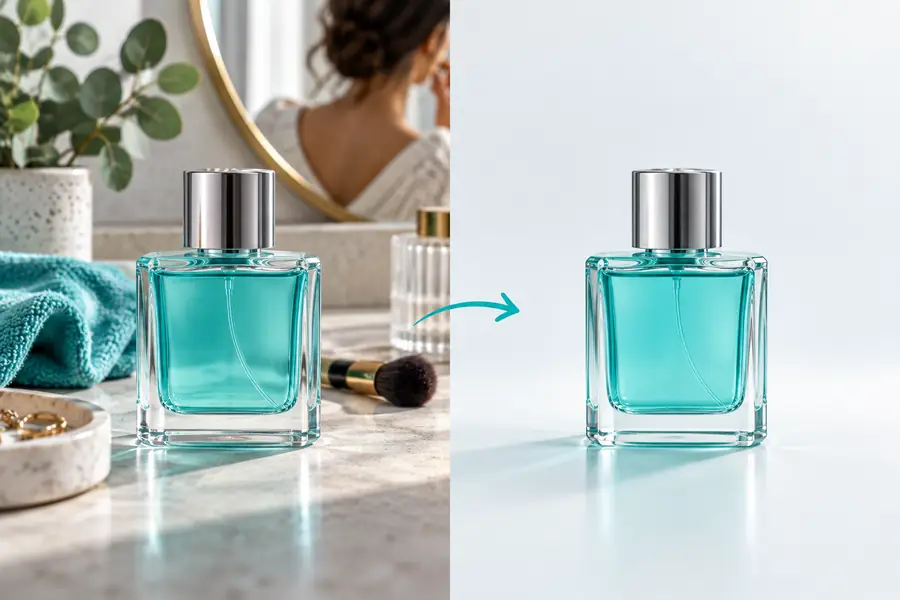
Encuentra una alternativa a ezremove para tu próxima edición de imagen

Vale la pena considerar una alternativa a ezremove cuando tu flujo de trabajo de edición actual no se ajusta al resultado que necesitas. Empieza con una imagen y un objetivo concretos; después, comprueba si la herramienta de destino permite realizar esa tarea antes de subir trabajos importantes. Esta guía compara qué debes verificar, en lugar de dar por hecho que dos herramientas tienen funciones idénticas.

Escena ilustrativa de edición de imágenes del sitio de ezremove

Conoce las limitaciones antes de cambiar

Esta comparación no puede confirmar los controles, las reglas de carga ni la calidad de los resultados de un producto en su versión actual. Considera esos detalles como aspectos que debes comprobar en la herramienta de destino.

No se garantiza que las funciones coincidan

Una herramienta descrita como editor puede carecer del control específico de eliminación, sustitución o retoque que necesita tu imagen. Las etiquetas similares no demuestran que dos productos realicen la misma operación.

Alternativa prácticaDefine primero la operación exacta y luego revisa los controles actuales de la herramienta de destino antes de confiar en ella.

No se prometen resultados en bordes difíciles

El cabello, el vidrio, las sombras, el texto pequeño y los objetos que se superponen a un sujeto pueden dejar al descubierto defectos de edición. Una muestra que parece impecable no permite predecir cómo quedará tu propia imagen.

Alternativa prácticaHaz una prueba con una copia de una imagen representativa y examina el resultado a tamaño completo.

No se verifican aquí las políticas de archivos ni de privacidad

Esta página no confirma los formatos aceptados, los límites de tamaño, los plazos de conservación ni si un proveedor usa los archivos subidos para mejorar sus servicios. Esas condiciones pueden cambiar.

Alternativa prácticaLee las indicaciones actuales para subir archivos y los términos de privacidad antes de enviar material sensible o que pertenezca a un cliente.

No tener permiso para eliminar las marcas de otra persona

La posibilidad de editar una imagen no concede derechos para modificar una imagen con licencia, borrar una marca de atribución ni publicar el resultado. El uso previsto importa independientemente del software.

AlternativaTrabaja con imágenes que te pertenezcan o que estés autorizado a modificar, y conserva el original.

Compara los flujos de trabajo en tres pasos

Usa la misma imagen de origen y los mismos criterios de éxito cuando evalúes otra herramienta de edición.

Define cómo debe quedar la imagen

Anota qué debe cambiar y qué debe permanecer intacto. En una foto de producto, eso podría significar eliminar el entorno y conservar la forma, la textura y la sombra natural del objeto. Un objetivo preciso facilita descartar un resultado que parece atractivo a primera vista, pero no sirve.

Comprueba las opciones disponibles

Visita el sitio de destino y busca un flujo de trabajo que se ajuste a tu objetivo. Confirma qué debes proporcionar, qué decisiones puedes tomar durante la edición y cómo puedes revisar el resultado. No des por hecho que existe un control solo porque otro editor lo ofrece.

Haz una prueba e inspecciona una copia

Usa una copia no sensible de tu imagen si los términos actuales lo permiten. Compara los contornos del sujeto, los detalles que faltan, los cambios no deseados y cualquier artefacto visible con el original. Conserva ambos archivos hasta que tengas la certeza de que la edición es adecuada para el uso previsto.
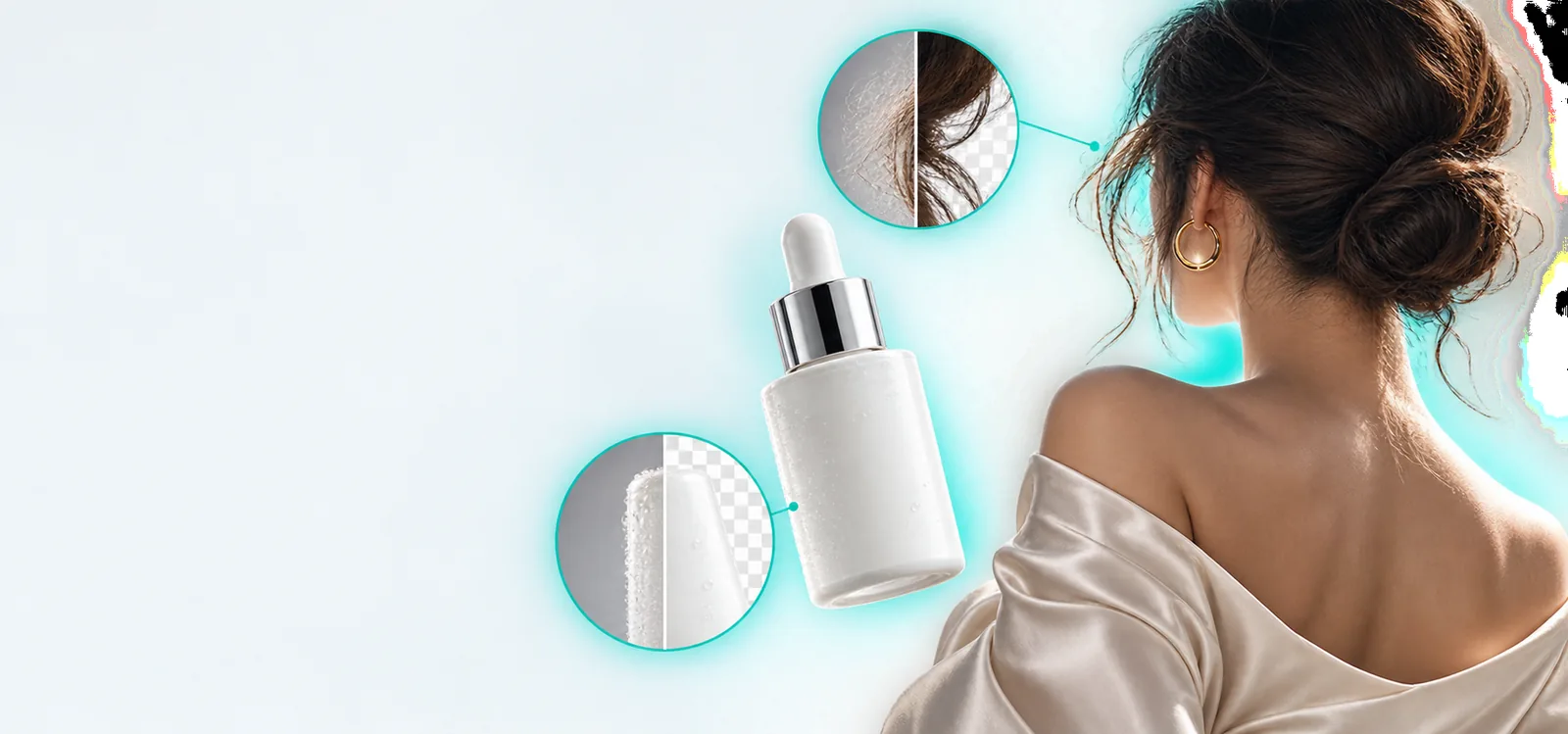

Lista de verificación para comparar ambas opciones

La columna de la izquierda describe la tarea asociada con la búsqueda; la de la derecha indica qué debes verificar en el sitio de destino enlazado. Esto no implica que alguno de los servicios ofrezca un control determinado.

Tu tarea relacionada con ezremove Qué comprobar en el sitio de destino
1

Objetivo principal

Tu tarea relacionada con ezremove

Determina si necesitas eliminar algo, añadir un fondo nuevo, hacer retoques más amplios u otra edición.

Qué comprobar en el sitio de destino

Busca la tarea correspondiente entre las herramientas disponibles actualmente antes de enviar una imagen.

2

Material de origen

Tu tarea relacionada con ezremove

Distingue las fotografías del material de vídeo; un flujo de trabajo adecuado para uno no necesariamente admite el otro.

Comprueba en el sitio de destino

Verifica los tipos de archivos multimedia aceptados y las restricciones de carga aplicables.

3

Detalles del sujeto

Tu tarea relacionada con ezremove

Identifica los bordes finos, las zonas transparentes, los reflejos y las sombras que debe conservar el resultado.

Comprueba en el sitio de destino

Examina un resultado de prueba en esas zonas en lugar de juzgarlo solo por una miniatura.

4

Control de edición

Tu tarea relacionada con ezremove

Decide si basta con un procesamiento automático o si necesitas corregir zonas concretas.

Comprueba en el sitio de destino

Busca las herramientas específicas de revisión o corrección que requiere tu tarea.

5

Requisitos del resultado

Tu tarea relacionada con ezremove

Anota las dimensiones, la apariencia y las características del archivo que exige el uso previsto.

Comprueba en el sitio de destino

Consulta las opciones de exportación actuales y examina un archivo de muestra antes de decidirte.

6

Derechos de uso

Tu tarea relacionada con ezremove

Confirma que tienes permiso para editar y distribuir la imagen original.

Comprueba en el sitio de destino

Lee las condiciones actuales del sitio de destino, especialmente si trabajas para un cliente o con material sujeto a licencia.

7

Imágenes sensibles

Tu tarea relacionada con ezremove

Considera si la imagen contiene personas, documentos o material no publicado de carácter privado.

Compruébalo en el sitio de destino

Revisa las condiciones de privacidad y conservación de datos antes de subir archivos; si tienes dudas, usa una imagen de prueba menos sensible.

8

Revisión final

Tu tarea relacionada con ezremove

Compara la edición con el original según el objetivo que anotaste.

Compruébalo en el sitio de destino

Conserva el original y descarta cualquier resultado que cambie detalles importantes fuera de la zona prevista.

Cómo hacer una comparación visual útil

Este par de imágenes ilustrativas muestra por qué conservar el sujeto importa tanto como cambiar su entorno.

Entorno original

Sillón fotografiado en su entorno original
Sillón mostrado por separado de su entorno original
Sujeto aislado

Estas ilustraciones del sitio muestran un objetivo de comparación, no un resultado verificado de ninguno de los dos productos. En tu propia imagen de prueba, examina el contorno de la silla, los detalles de la tela y las sombras antes de decidir si la edición funciona.

Haz la comparación con tu propia imagen

Evalúa el sitio de destino según un objetivo de edición real

Si quieres explorar otra forma de trabajar, prepara un objetivo claro y una imagen de prueba que no sea sensible. Confirma allí las herramientas disponibles y las condiciones vigentes; después, evalúa el resultado frente al original en lugar de basarte en el nombre de una función o en un ejemplo ilustrativo.

  • Elige una edición concreta para probar
  • Consulta las reglas vigentes para subir archivos y obtener resultados
  • Examina el resultado antes de usarlo

Preguntas frecuentes sobre la comparación

Empieza por la operación de edición que necesitas, no por una afirmación general de que una herramienta edita imágenes. Después, comprueba qué archivos de origen admite, qué controles ofrece, los requisitos del archivo resultante y las condiciones vigentes. Una prueba con una imagen propia representativa aporta más información que una lista de funciones por sí sola.

No. Los editores pueden manejar de distintas maneras los bordes del sujeto, las sombras, los objetos transparentes y las opciones para corregir un resultado. Comprueba que el sitio de destino ofrezca el proceso que necesitas y examina un resultado de prueba real.

No deduzcas que admite vídeos a partir de un flujo de trabajo de edición de fotos. Comprueba qué tipos de archivos multimedia acepta actualmente la plataforma de destino y busca una tarea que se ajuste explícitamente a tu vídeo. Los resultados con imágenes fijas no permiten saber qué ocurrirá a lo largo de los fotogramas en movimiento.

Usa el mismo archivo de origen y define el cambio que buscas antes de empezar. Examina cada resultado a tamaño completo y presta atención a los bordes del sujeto y a los detalles que deberían permanecer intactos. Conserva el original para poder detectar cambios no deseados.

Primero, confirma que tienes permiso para subirlas y editarlas. Lee las condiciones vigentes del proveedor sobre privacidad, conservación y uso de los datos, en lugar de dar por hecho que esta comparación las contempla. Si esas condiciones no están claras, es mejor empezar con una imagen alternativa que no sea sensible.

Empezar a editar
Empezar a editar