Foto-Workflow

Planen Sie Ihre nächste Bearbeitung mit dem ezremove KI-Fotoeditor

Beginnen Sie mit dem Foto und benennen Sie die gewünschte Änderung. Dieser Leitfaden hilft Ihnen, eine gezielte Bearbeitung zu beschreiben, das Ergebnis zu prüfen und zu entscheiden, wann eine umfassendere Neugestaltung sinnvoller ist.

Prüfen Sie das Ergebnis, bevor Sie es verwenden
Beispielbilder, die ein Motiv in verschiedenen visuellen Umgebungen zeigen

Drei Entscheidungen, Schritt für Schritt

Betrachten Sie jeden Versuch als kleinen visuellen Test, statt anzunehmen, dass das erste Ergebnis bereits endgültig ist. Diese Entscheidungen helfen Ihnen, eine präzisere Bearbeitungsanweisung zu formulieren und das Ergebnis zu beurteilen.

Legen Sie fest, was erhalten bleiben muss

Wählen Sie das Motiv und die Merkmale aus, die es ausmachen, etwa ein Produktetikett, das Gesicht einer Person oder die Kontur eines Stuhls. Beschreiben Sie zunächst, was unverändert bleiben soll, bevor Sie das störende Element benennen. So wird klar, dass Sie eine lokale Bereinigung und keine Neugestaltung des ganzen Bildes wünschen.

Beschreiben Sie die Änderung und ihre Umgebung

Benennen Sie das unerwünschte Element und erklären Sie, was dahinter zu sehen sein sollte. Eine Anweisung zum Entfernen eines Objekts ist klarer, wenn sie auch die umgebende Textur, Beleuchtung und Schatten erwähnt. Wenn Sie stattdessen eine neue Umgebung wünschen, beschreiben Sie die gewünschte Szene, statt die Änderung als kleine Korrektur darzustellen.

Prüfen Sie das Ergebnis in normaler Größe und aus der Nähe

Prüfen Sie zuerst, ob das Bild insgesamt noch natürlich wirkt. Achten Sie dann rund um den bearbeiteten Bereich auf sich wiederholende Muster, unterbrochene Linien, weiche Ränder und unpassende Schatten. Passen Sie die Beschreibung an, wenn sich das wichtige Motiv verändert hat oder der ersetzte Bereich fehl am Platz wirkt.
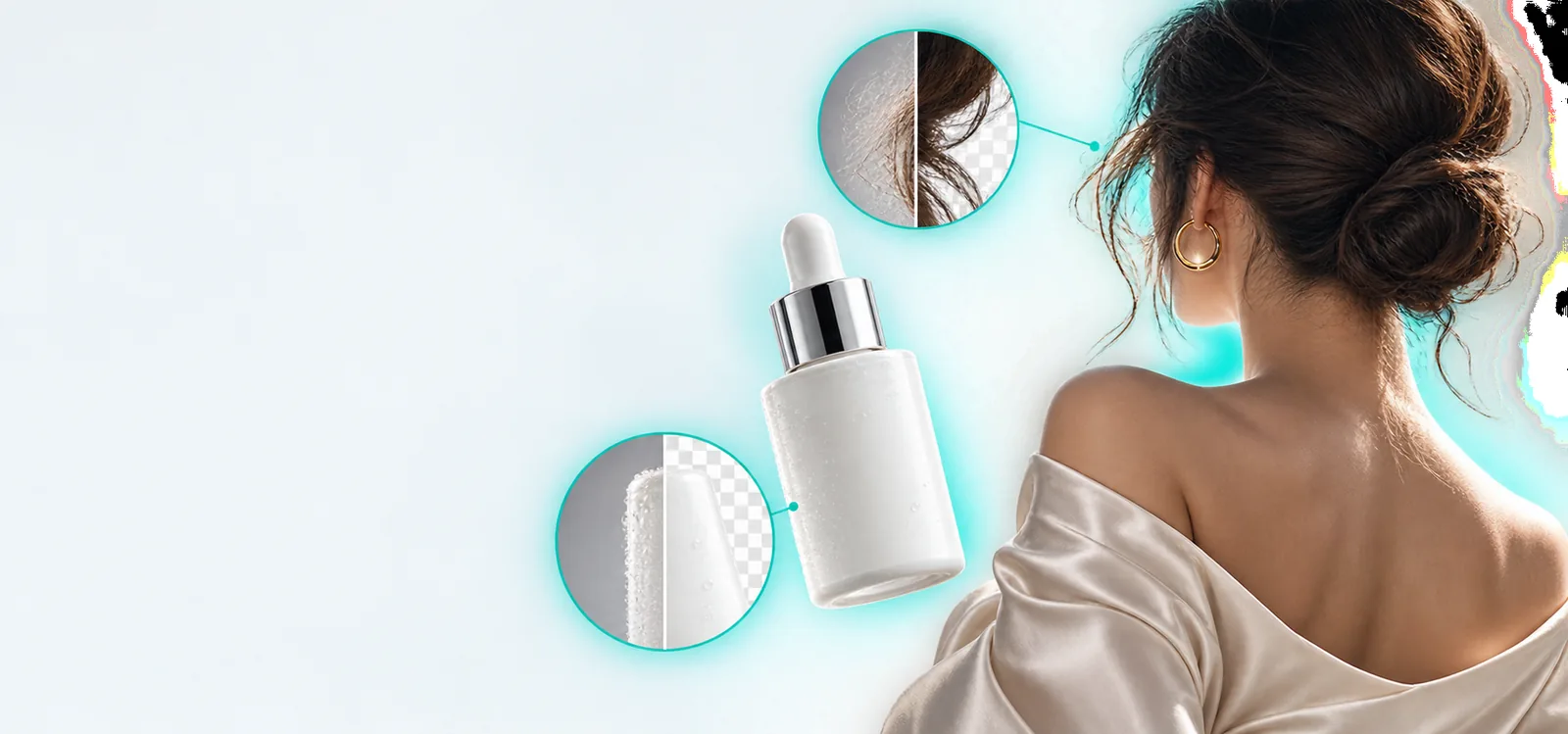
Grenzen und Übergänge, die Sie prüfen sollten

Ein Bildeditor kann eine plausibel wirkende Änderung erzeugen, ohne Informationen wiederherzustellen, die nie sichtbar waren. Bewahren Sie das Original auf und vergleichen Sie jedes generierte Ergebnis damit.

Verdeckte Details sind keine rekonstruierbaren Fakten

Wenn ein entferntes Objekt einen großen Teil einer Wand, eines Schildes oder der Kleidung einer Person verdeckt, lässt sich der Bereich dahinter anhand dieses Fotos allein nicht überprüfen.

AlternativeVerwenden Sie ein weiteres Referenzbild, wenn Genauigkeit wichtig ist, und betrachten Sie einen erfundenen Ersatz als visuellen Vorschlag.

Feine Kanten erfordern möglicherweise Nacharbeit

Haare, Glas, Blattwerk und schmale Zwischenräume sind schwierig, weil sich Vorder- und Hintergrund an vielen kleinen Kanten überlagern.

AlternativePrüfen Sie die Kante bei stärkerer Vergrößerung und versuchen Sie eine präzisere Bearbeitungsbeschreibung, wenn sie unscharf aussieht.

Ein sauberes Ergebnis verleiht keine Nutzungsrechte

Die Änderung eines Fotos begründet weder Eigentumsrechte am Original noch die Einwilligung der abgebildeten Personen oder das Recht, die Urheberangabe einer anderen Person zu entfernen.

AlternativeVergewissern Sie sich vor der Veröffentlichung einer bearbeiteten Version, dass Sie die Vorlage verwenden und verändern dürfen.

Sensible Fotos erfordern eine bewusste Datenschutzprüfung

Ein Bild kann Gesichter, Adressen, Dokumente oder andere Informationen außerhalb des Bereichs enthalten, den Sie ändern möchten.

AlternativePrüfen Sie das gesamte Bild und die Nutzungsbedingungen des Zieldienstes, bevor Sie sensibles Material hochladen.

Wählen Sie zwischen gezielter Bereinigung und umfassenderer Neugestaltung

Dieser Vergleich dient als Planungshilfe und behauptet nicht, dass jede Bearbeitungsoberfläche dieselben Steuerelemente bietet. Welche Anfrage besser ist, hängt davon ab, wie viel von der ursprünglichen Szene Sie erhalten möchten.

Gezielte Bereinigung Neugestaltung der Szene
1

Hauptziel

Gezielte Bereinigung

Ein störendes Element entfernen oder ändern.

Neugestaltung der Szene

Geben Sie dem Motiv eine deutlich andere Umgebung.

2

Was erhalten bleiben soll

Gezielte Bereinigung

Der Großteil der ursprünglichen Bildkomposition, der Beleuchtung und des Hintergrunds.

Neugestaltung der Szene

Das wiedererkennbare Motiv und alle wesentlichen Details.

3

Hilfreiche Beschreibung

Gezielte Bereinigung

Benennen Sie das betreffende Element und die Fläche dahinter.

Neugestaltung der Szene

Beschreiben Sie den neuen Hintergrund, die Stimmung und die Platzierung des Motivs.

4

Wichtigste erste Prüfung

Gezielte Bereinigung

Prüfen Sie den bearbeiteten Bereich und seine Ränder.

Neugestaltung der Szene

Prüfen Sie, ob das Motiv weiterhin stimmig aussieht.

5

Häufiger Fehler

Gezielte Bereinigung

Verschmierte Textur oder ein sichtbarer Bearbeitungsrand.

Neugestaltung der Szene

Veränderte Proportionen, Beleuchtung oder Identität.

6

Wann eine Überarbeitung nötig ist

Gezielte Bereinigung

Das entfernte Element hinterlässt einen auffälligen Fleck.

Neugestaltung der Szene

Die neue Szene überlagert oder verändert das Motiv.

Nehmen Sie eine klare Bearbeitungsanweisung in den nächsten Versuch mit

Beginnen Sie mit der wichtigsten Änderung

Für eine Aufgabe mit dem KI-Fotoeditor von ezremove ist eine Anweisung hilfreich, die das Motiv, die gewünschte Änderung und die zu bewahrenden Details benennt. Vergleichen Sie das Ergebnis mit dem Original, bevor Sie es in einem Angebot, einer Präsentation oder einer Veröffentlichung verwenden.

  • Bewahren Sie das Originalbild zum Vergleich auf
  • Prüfen Sie Kanten, Texturen und Schatten
  • Stellen Sie sicher, dass Sie das Ausgangsbild verwenden dürfen

Fragen zum Fotoeditor

Beschreiben Sie die konkrete Änderung und benennen Sie das Motiv, das unverändert bleiben soll. Erwähnen Sie angrenzende Flächen, die Beleuchtung oder Schatten, wenn diese beeinflussen, ob die Bearbeitung natürlich aussieht.

Nein. Beim Entfernen eines Objekts soll in der Regel der Großteil der Szene erhalten bleiben und ein kleiner Bereich ergänzt werden. Ein Hintergrundwechsel kann dagegen die Beleuchtung und den visuellen Kontext des gesamten Motivs beeinflussen. Legen Sie fest, welches Ergebnis Sie möchten, bevor Sie es prüfen.

Das Ausgangsfoto enthält möglicherweise nicht genügend Informationen, um zu rekonstruieren, was sich hinter dem entfernten Element befand. Sich wiederholende Texturen und weiche Kanten sind Gründe, das Ergebnis genau zu prüfen und die Anweisung zu überarbeiten oder eine bessere Referenz zu verwenden.

Nicht, ohne es mit dem Original und anderen Belegen abzugleichen. Generierte oder rekonstruierte Details können überzeugend aussehen, ohne den Tatsachen zu entsprechen – besonders dort, wo die Sicht im Original verdeckt war.

Prüfen Sie vor dem Hochladen das gesamte Bild, einschließlich des Hintergrunds und aller sichtbaren Dokumente oder Adressen. Lesen Sie die Datenschutzbestimmungen des Zieldienstes und geben Sie keine sensiblen Inhalte weiter, wenn Sie nicht wissen, wie damit umgegangen wird.

Bearbeitung starten
Bearbeitung starten