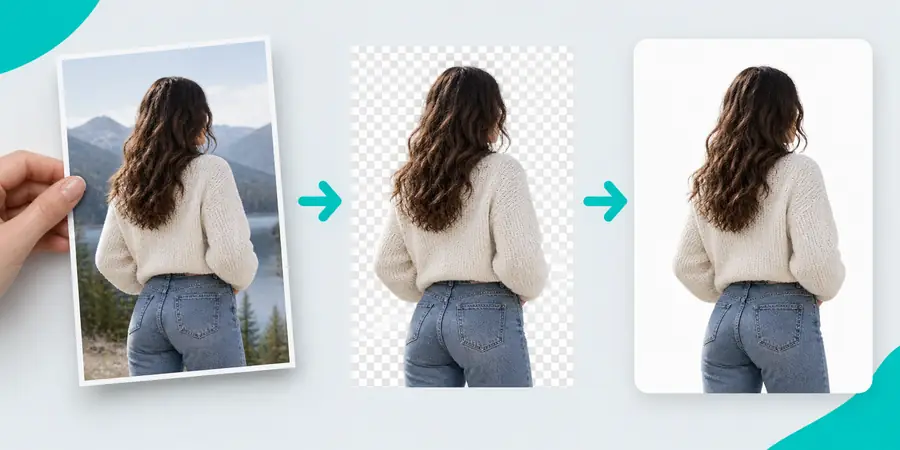
Flujo de trabajo fotográfico

Una guía clara para usar ezremove con fotos e IA

Si buscas cómo usar ezremove para fotos con IA, empieza con una imagen de origen clara y un resultado concreto en mente. Esta guía explica cómo preparar una foto, solicitar un cambio específico y revisar el resultado sin dar por hecho que todas las herramientas ofrecen los mismos controles.

Comprueba las herramientas disponibles al abrir la aplicación
Ejemplo visual para planificar una composición fotográfica más limpia

Adapta la edición a la imagen que necesitas

La primera pregunta útil no es qué botón pulsar, sino qué debe permanecer igual. Define ese límite antes de describir el cambio que quieres hacer.

Vendedor en línea

Un producto aparece fotografiado en una habitación recargada y el anuncio necesita una presentación más sencilla. Mantén reconocibles la silueta, el material y los detalles distintivos del artículo mientras cambias el entorno.

Una composición más limpia que siga representando el artículo real; compara el resultado con el original antes de publicarlo.

Editor de fotos con IA de ezremove

Fotógrafo de retratos

Hay un objeto que distrae cerca del cabello o el hombro de una persona. Describe el objeto que quieres cambiar e indica que el rostro, la línea del cabello y la ropa de la persona deben permanecer intactos.

Un borrador que conviene revisar a tamaño completo, especialmente en las zonas donde la persona se une con el fondo.

ezremove IA

Profesional de marketing inmobiliario

La foto de una habitación tiene elementos que distraen, pero los elementos fijos y las características arquitectónicas deben seguir representándose con precisión. Decide qué cambios son retoques de presentación y cuáles darían una imagen engañosa de la propiedad.

Una imagen más centrada, sujeta a una comprobación de precisión frente al espacio real.

¿Es seguro ezremove?

Creador de contenido para redes sociales

Una imagen fija está lista para una publicación, pero la misma escena también aparece en un vídeo corto. Trata la fotografía y el vídeo como trabajos de edición independientes.

Un encargo de edición para la imagen fija con límites claros, en lugar de dar por hecho que una edición se aplicará a todos los fotogramas.

vídeo de ezremove

Paso a paso: prepara, solicita e inspecciona

Para entender cómo usar ezremove IA para fotos de forma eficaz, parte de una imagen de origen definida y evalúa el resultado comparándolo con ella. La siguiente secuencia sirve incluso si la interfaz de una herramienta es diferente.

Empieza con una imagen de origen adecuada

Elige una foto que tengas permiso para editar y conserva una copia sin modificar. Es preferible una imagen nítida en la que el sujeto se vea con claridad. Antes de abrir cualquier editor, anota qué debe cambiar y qué debe permanecer igual: por ejemplo, sustituir el fondo detrás de una silla conservando sus patas, la textura de la tela y sus proporciones.

Describe un cambio concreto

En el flujo de edición de fotos disponible, proporciona la imagen o describe la composición deseada según lo permita la interfaz. Indica con palabras sencillas cuál es el sujeto, qué zona debe cambiar y qué resultado buscas. Si vas a eliminar un elemento que distrae, identifícalo con precisión; evita las instrucciones generales que podrían alterar el sujeto principal. Revisa los controles de la herramienta antes de dar por hecho que admite la carga de archivos, las máscaras o un formato de salida determinado.

Compara el resultado con el original

Examina la imagen completa y luego fíjate en los bordes finos, los reflejos, las sombras y las texturas repetidas. Pregúntate si ha desaparecido algún detalle importante o si se ha inventado uno nuevo. Si el resultado no cumple lo solicitado, precisa más la petición o utiliza un editor manual para hacer correcciones puntuales. Conserva el original para poder volver atrás en lugar de seguir editando un borrador impreciso.
Límites y bordes que conviene revisar

Una vista previa convincente no demuestra que una edición sea precisa. Estos casos merecen una revisión más detenida antes de usar la imagen en otro lugar.

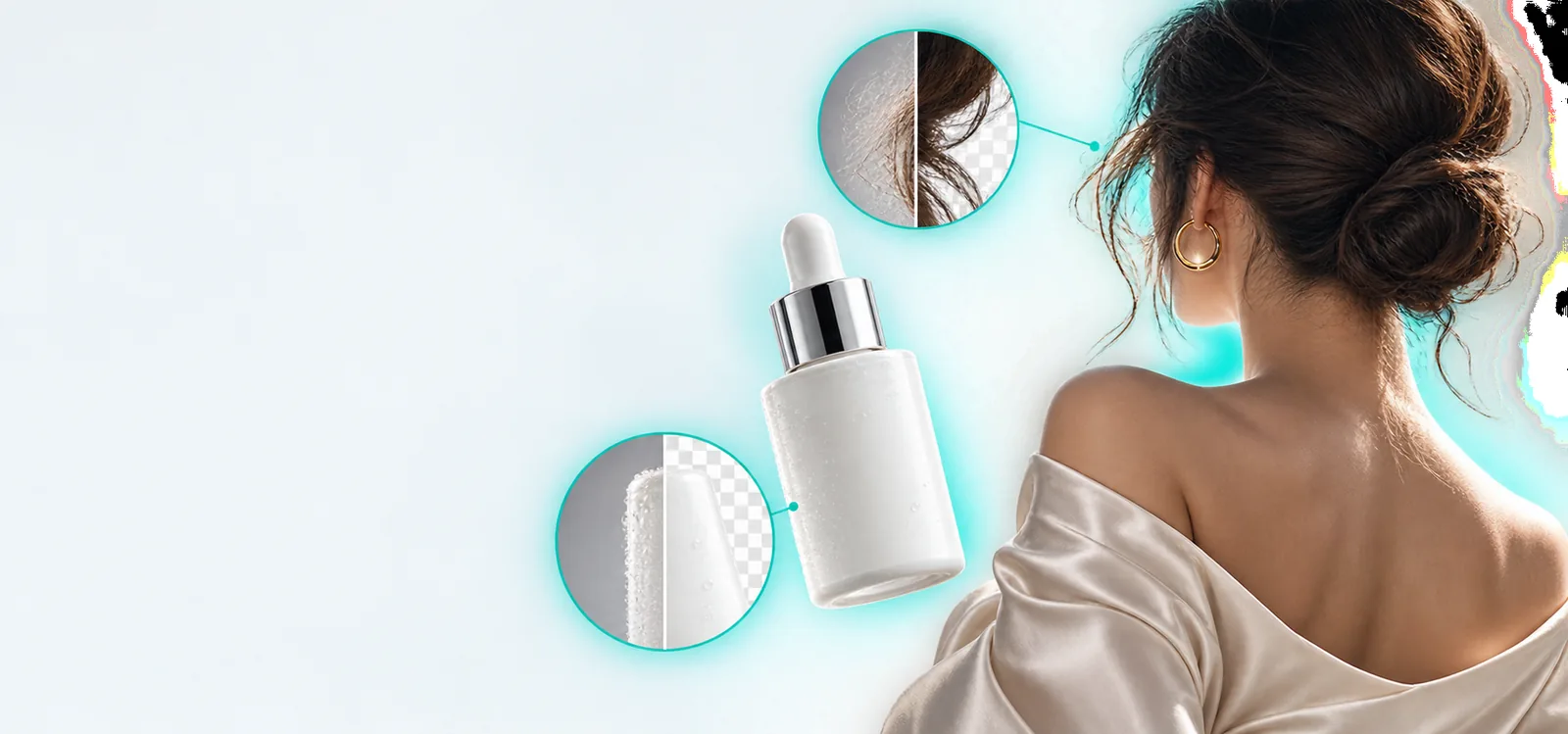
Los contornos finos pueden parecer poco naturales

El cabello suelto, el vidrio transparente, las patas delgadas de una silla y las telas suaves pueden confundirse con el fondo. Un cambio automatizado puede dejar un halo o eliminar parte del sujeto.

Solución alternativaExamina la imagen a tamaño completo y haz una corrección manual puntual cuando sea importante preservar el contorno del sujeto.

Los detalles ocultos no se pueden verificar

Si un objeto eliminado tapaba parte de una pared o de un producto, lo que aparece en su lugar es una interpretación, no un registro de lo que había detrás.

Solución alternativaUsa otra foto de referencia cuando la precisión sea importante, o deja sin modificar la zona oculta.

Una edición visual no concede permiso

Cambiar o eliminar una marca no cambia quién es el propietario de una imagen ni si puedes publicarla. La misma precaución se aplica a las personas reconocibles y a los espacios privados.

Solución alternativaConfirma tus derechos y obtén cualquier consentimiento necesario antes de editar o compartir la foto.

Los controles de la herramienta pueden variar

Esta guía no puede garantizar que la herramienta de destino ofrezca un control de carga específico, un modo de eliminación, un tipo de archivo o una opción de descarga. No planifiques un plazo contando con una función que no hayas comprobado.

Solución alternativaRevisa primero el proceso disponible y ten a mano una opción de edición manual para los requisitos que no pueda cumplir.

Borradores automatizados frente a retoque manual

Ninguno de los dos enfoques es siempre la opción adecuada. Usa esta comparación para decidir cuándo resulta útil un primer borrador visual y cuándo es más seguro editar a mano.

Borrador visual automatizado Retoque fotográfico manual
1

Punto de partida

Borrador visual automatizado

Describe el cambio que deseas o usa los controles que ofrece la herramienta.

Retoque fotográfico manual

Selecciona y ajusta zonas específicas en un editor de fotos.

2

Alcance del cambio

Borrador visual automatizado

Puede afectar a una parte de la composición mayor de la prevista.

Retoque fotográfico manual

Puede limitarse a una zona seleccionada con cuidado.

3

Bordes finos

Borrador visual automatizado

Requiere revisar el contorno del cabello, el vidrio y los objetos estrechos.

Retoque fotográfico manual

Permite perfeccionar los bordes de forma deliberada, aunque requiere cuidado.

4

Fondo oculto

Borrador visual automatizado

Puede inventar contenido plausible donde el original no muestra nada.

Retoque fotográfico manual

También requiere reconstrucción o una imagen de referencia aparte.

5

Repetibilidad

Borrador visual automatizado

Una solicitud similar puede producir un resultado de aspecto diferente.

Retoque fotográfico manual

Las selecciones y los ajustes guardados pueden facilitar el seguimiento de una revisión.

6

Comprobación de precisión

Borrador visual automatizado

Compara el borrador con la fotografía sin editar.

Retoque fotográfico manual

Compara la imagen retocada con la misma fuente.

7

Opción más adecuada

Borrador visual automatizado

Explorar una composición cuando el resultado se puede revisar y modificar.

Retoque fotográfico manual

Correcciones precisas en las que es esencial conservar los detalles originales.

Descubre qué cambia al aislar un sujeto

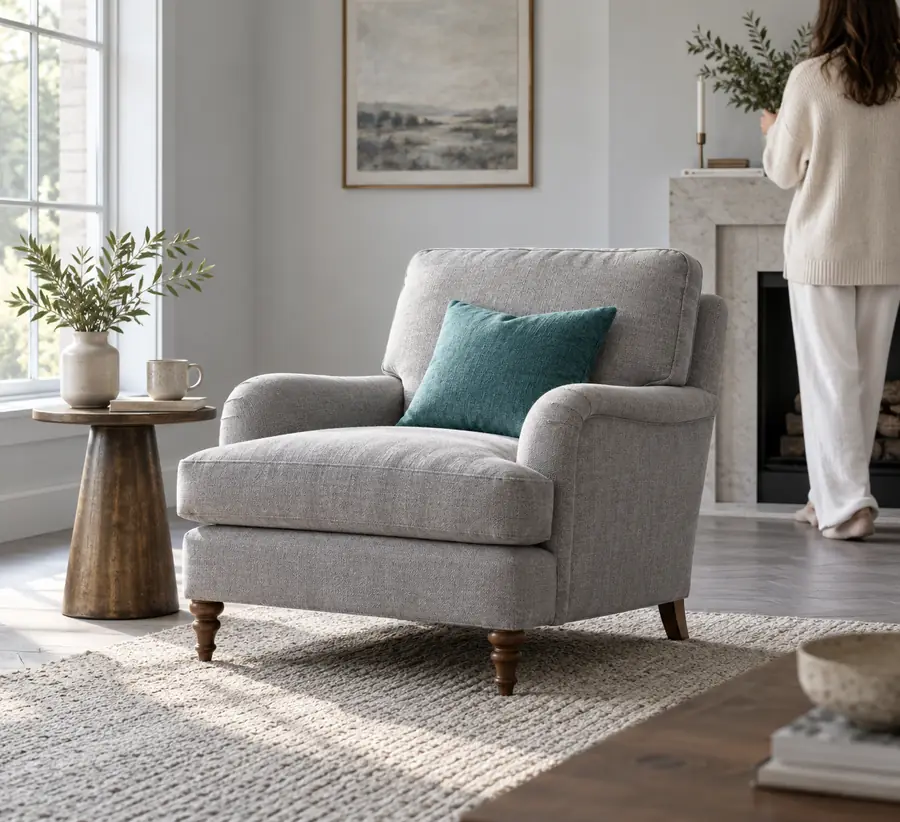
Este par de ilustraciones muestra un sillón en su entorno original y como elemento aislado. Sirve como referencia visual para las comprobaciones anteriores, no como un resultado garantizado por una herramienta concreta.

Entorno original

Sillón fotografiado en su interior original
Sillón aislado de su entorno original
Elemento aislado

Compara las patas, los bordes de la tapicería y la forma general. Un fondo diferente solo es una mejora si el sillón sigue pareciendo el mismo.

Lleva una descripción visual precisa a tu próxima edición

Empieza con un objetivo visual claro

Anota qué elemento quieres conservar, qué cambio deseas hacer y qué detalles comprobarás después. El botón abre una herramienta creativa independiente; revisa sus funciones disponibles antes de contar con un proceso específico para eliminar elementos de fotos.

  • Conserva el archivo original sin modificar
  • Describe un cambio concreto
  • Compara el resultado con el original

Preguntas frecuentes sobre el proceso de edición de fotos

Empieza con una imagen que tengas permiso para editar y guarda el original por separado. Decide qué debe cambiar e identifica los detalles que deben mantenerse fieles al original. Después, revisa las opciones de entrada disponibles en la herramienta antes de enviar una solicitud precisa.

Describe el elemento principal, el fondo que quieres y las características que deben permanecer intactas. Por ejemplo, pide un entorno sencillo de estilo estudio y especifica que se conserven la silueta y la tapicería de un sillón. Revisa el resultado para detectar halos alrededor del recorte y sombras que no encajen.

Puedes solicitar un cambio muy concreto, pero no debes dar por hecho que el resto de la imagen permanecerá idéntico. Compara el resultado con el original, especialmente cerca del objeto eliminado. Si necesitas conservar el resto con exactitud, considera usar un editor manual con controles de selección local.

Los contornos finos o translúcidos son difíciles de separar de su entorno, y un fondo nuevo puede hacer más visibles los pequeños errores. Revisa el cabello, el cristal, las sombras y los objetos delgados a tamaño completo. Una selección más precisa o una corrección manual de los bordes puede ayudar.

Revísala al tamaño al que piensas publicarla y compárala con el original sin modificar. Confirma que las características importantes sigan siendo fieles al original, que la iluminación resulte creíble y que tengas los derechos y el consentimiento necesarios para usarla. Si no supera alguna de estas comprobaciones, revisa la imagen o vuelve al original.

Empezar a editar
Empezar a editar