Choisissez votre image
Commencez par un portrait net, une photo de produit ou une autre image dont vous souhaitez séparer le sujet de son environnement.
Créez un détourage net et découvrez ce que vous pouvez réaliser ensuite.
Fonctionnalités recommandées
ezremove est un point de départ pour préparer des portraits, des photos de produits et des images du quotidien. Isolez le sujet d’une scène chargée, puis choisissez entre un détourage sur fond transparent et un autre arrière-plan selon votre projet.
Découvrir la retouche d’imageSupprimer un arrière-plan à la main peut vite devenir une chasse aux détails minuscules. Avec un éditeur d’images, vous pouvez commencer par isoler le sujet, vérifier les contours autour des cheveux et des petits détails, puis préparer un détourage pour vos portraits, photos de produits ou visuels destinés aux réseaux sociaux. Vérifiez le résultat avant de l’utiliser dans votre prochaine création.
Un arrière-plan soigné ne se contente pas d’être esthétique : il donne une impression de cohérence à une boutique en ligne, un fil de publications ou une campagne. Partez d’une photo, puis appliquez la même approche visuelle à des images issues de différentes séances. Même un petit changement dans l’environnement peut rendre le sujet plus facile à distinguer.
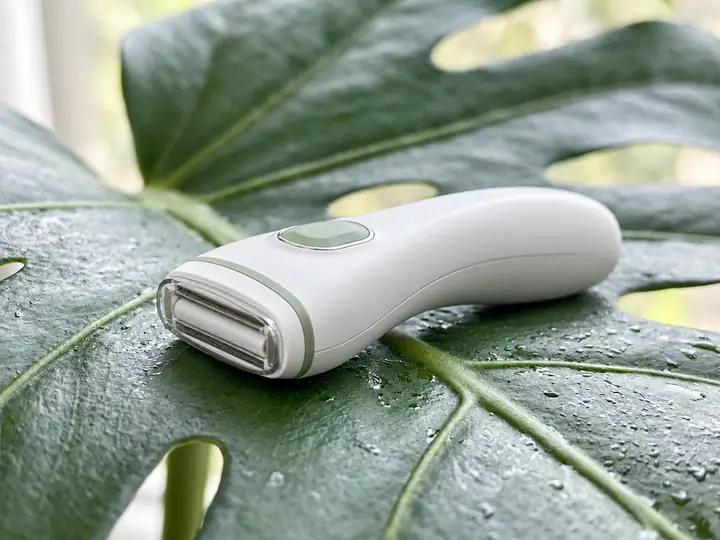 ‹›AvantAprès
En photographie de produits, les détails comptent. Des contours fins, un emballage réfléchissant et des transitions douces peuvent donner un aspect grossier à un détourage fait à la hâte. Examinez ces contours pendant la retouche, puis utilisez le sujet détouré dans une fiche produit, une publicité, un catalogue ou une page de destination. Un arrière-plan simple permet de garder l’attention sur le produit.
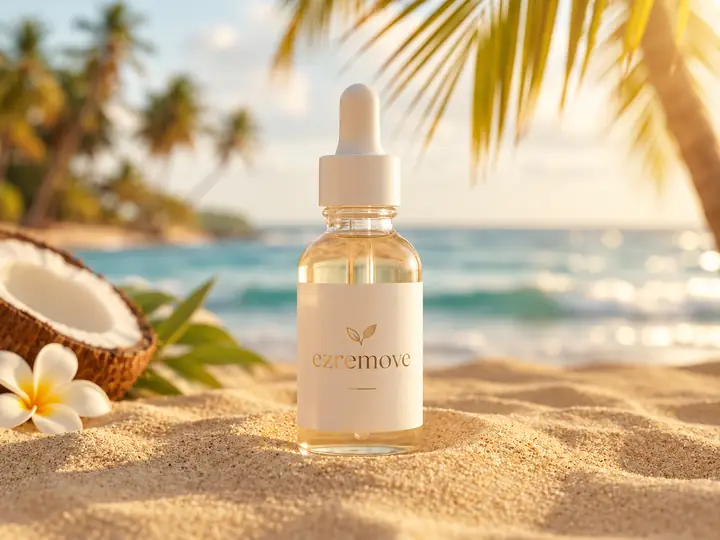
 ‹›AvantAprès
Une fois l’arrière-plan d’origine supprimé, réfléchissez à ce qui convient derrière votre sujet. Le blanc peut convenir à une fiche produit, une couleur vive à une publicité, et une teinte plus douce peut compléter un portrait. Comparez les options dans votre mise en page avant de choisir celle qui vous convient le mieux.
Un arrière-plan transparent est utile, mais ce n’est pas toujours le rendu final recherché. Un nouveau décor peut donner une autre ambiance à une photo de produit ou à une image de créateur sans nécessiter une nouvelle séance. Comparez un décor de studio épuré à une surface plus chaleureuse ou à un environnement plus coloré, puis choisissez celui qui sert le mieux votre création.
 ‹›AvantAprès
Préparer les arrière-plans image par image peut interrompre un projet plus vaste. Si vous avez une série de photos de produits, de portraits ou de ressources graphiques, veillez à conserver le même style tout au long du traitement. Vérifiez le sujet et les contours de chaque image avant de placer les images finales dans vos pages, publications ou mises en page.
Préparez vos imagesCommencez par un portrait net, une photo de produit ou une autre image dont vous souhaitez séparer le sujet de son environnement.
Déterminez si vous travaillez sur une photo ordinaire, un logo, du texte ou une illustration. Vérifiez les contours et affinez les zones qui en ont besoin.
Placez le sujet préparé dans une fiche produit, un visuel ou une publication. Choisissez un arrière-plan adapté si un détourage transparent ne correspond pas au rendu final souhaité.
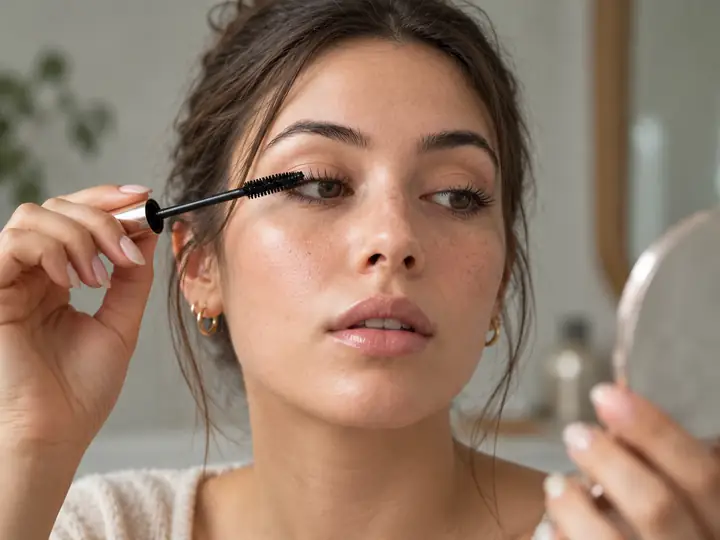






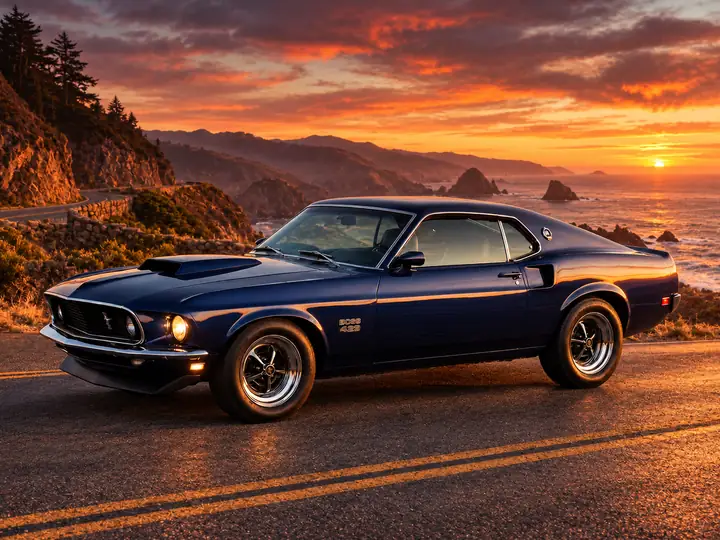
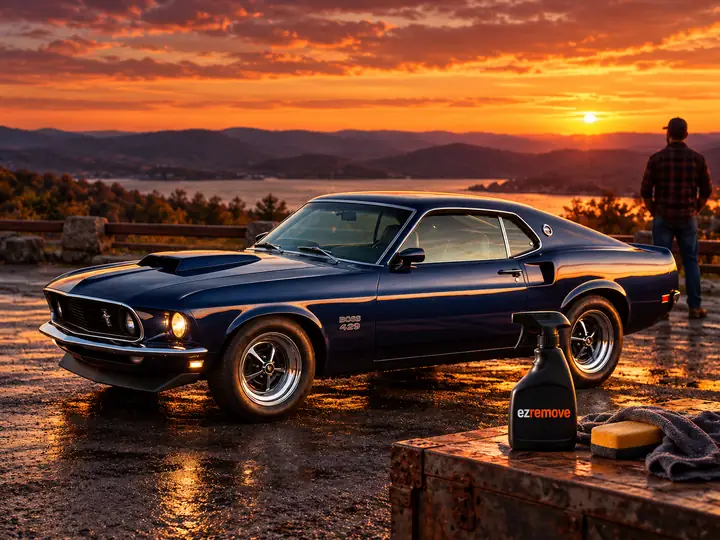
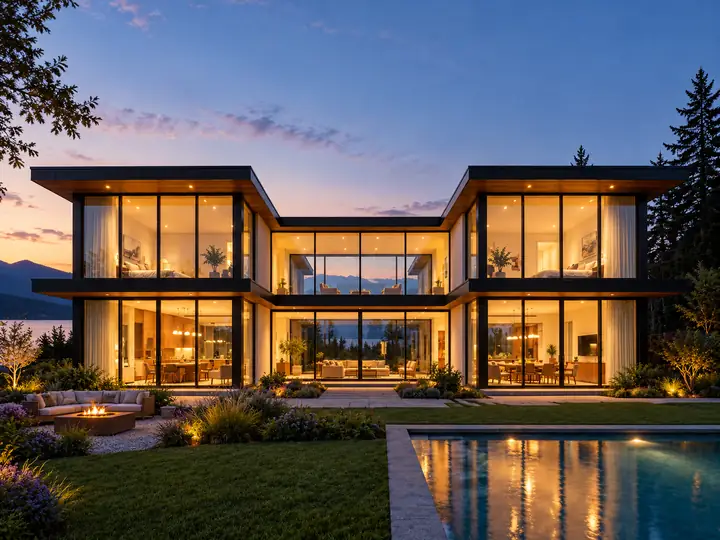
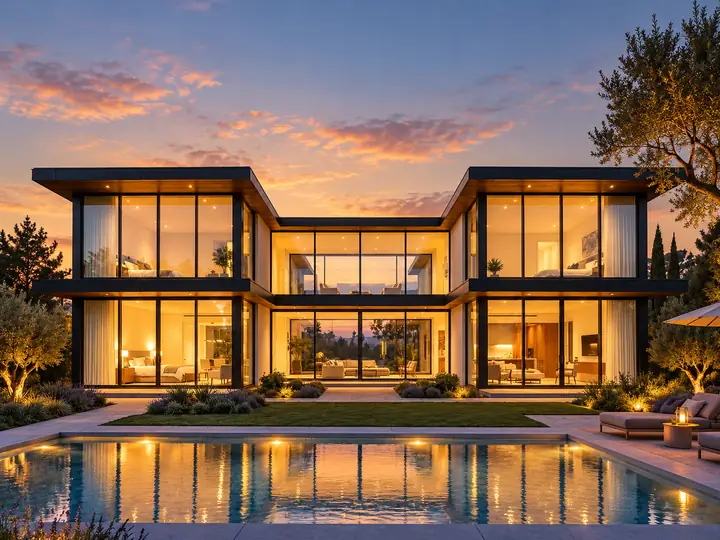
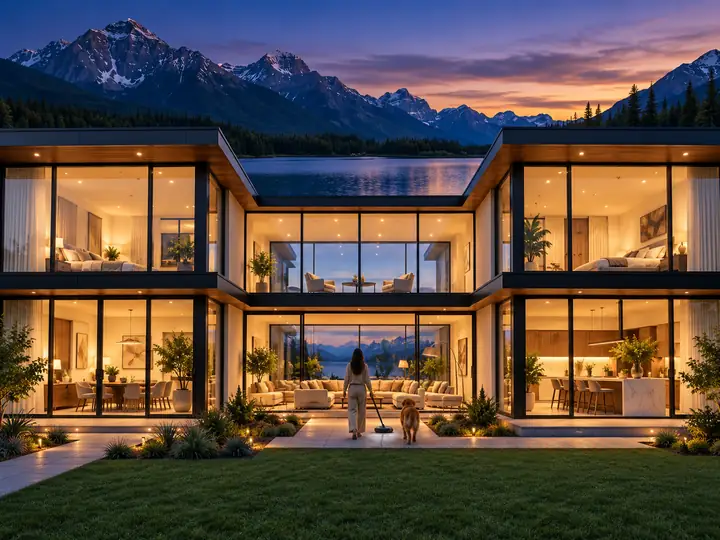
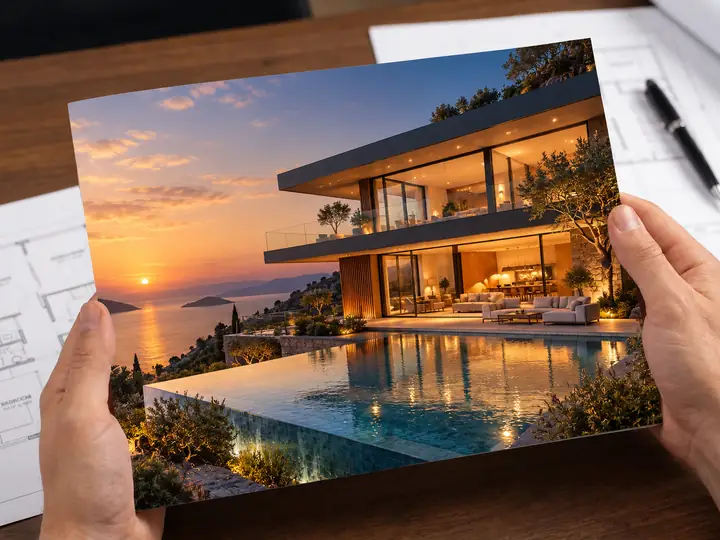
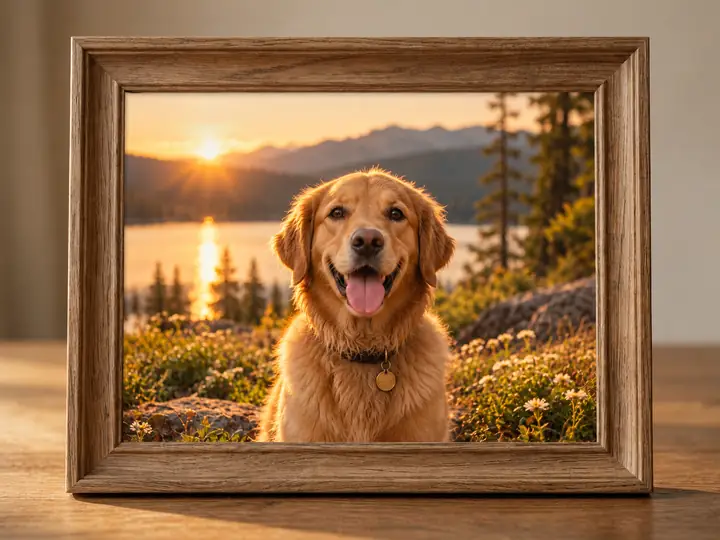
Gardez le sujet séparé pour disposer de plus de souplesse dans vos mises en page, vos photos de produits et vos créations à plusieurs calques.
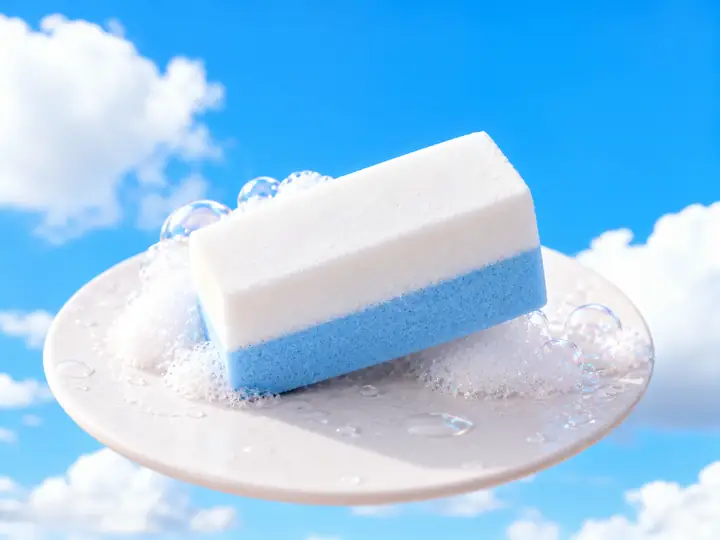
Essayez un fond blanc, une couleur unie ou une scène qui correspond mieux à l’ambiance de votre projet.
Ajustez la couleur et le décor pour que votre sujet s’intègre harmonieusement au reste de la création.

Repérez les éléments encombrants près du sujet et demandez-vous si les supprimer améliorerait la composition.
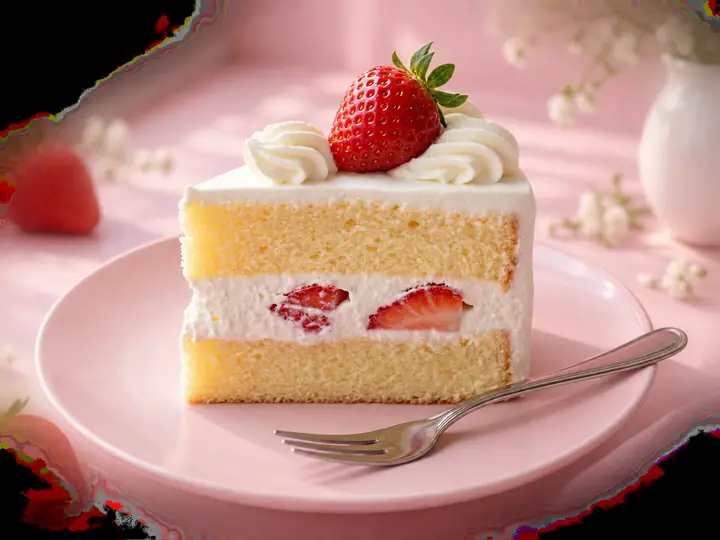
Un sujet nettement détaché de son arrière-plan peut être intégré à différentes fiches produit, présentations et créations graphiques.
Isolez un logo de son environnement pour voir comment il rend sur d’autres couleurs et surfaces.
Vous avez besoin d’un sujet bien détaché pour une photo de profil, une publication ou un projet personnel ? Partez de l’image que vous avez déjà et explorez les arrière-plans qui lui conviennent.

Préparez des portraits à l’apparence cohérente, en prêtant attention aux contours naturels et aux petits détails.

Explorez différents décors pour un produit ou un sujet lorsque vous créez des publicités, des visuels de pages de destination et des publications pour les réseaux sociaux.

Gardez vos ressources visuelles organisées et préparez des sujets pour les éléments graphiques de votre prochain projet.
Donnez aux photos de produits une présentation plus cohérente dans les annonces, les collections et les promotions.
Définissez un style visuel cohérent lorsque plusieurs équipes fournissent des photographies et des supports de campagne.
Concentrez-vous sur le détourage du sujet tout en vérifiant les détails importants de l’image d’origine.
Partez d’une image et d’un objectif de retouche clair plutôt que de recréer une composition de zéro.
Essayez un détourage, envisagez un autre arrière-plan et comparez les résultats selon l’usage prévu.
Un sujet détouré vous permet d’expérimenter différentes mises en page et scènes.
Adoptez une direction visuelle commune lorsque vous préparez plusieurs photographies pour un même projet.
Des portraits personnels aux pages de produits, un arrière-plan épuré peut faciliter l’intégration d’une image.
 GraphistesProjets créatifs
Lorsqu’une image doit s’adapter à plusieurs mises en page, un détourage soigné facilite l’essai de différents arrière-plans et compositions.
 PhotographesPhotographie de portrait
Des contours naturels sont particulièrement importants autour des cheveux, des vêtements et des autres petits détails d’un portrait.
 Vendeurs en ligneVisuels de produits
Un arrière-plan uniforme aide les produits à paraître cohérents sur une boutique en ligne ou dans un catalogue.
Utilisez l’éditeur accessible depuis cette page sur votre appareil pour consulter les options de téléversement et de retouche disponibles. Cette page présente le processus ; la retouche des images s’effectue sur le site de destination.
Comparez l’expérience de retouche, la qualité nécessaire pour les contours fins et les options disponibles une fois le sujet isolé.
Après avoir préparé un sujet détouré, déterminez si une couleur unie, une autre image ou une scène stylisée convient mieux à votre création. Consultez l’éditeur de destination pour connaître ses fonctionnalités actuelles.
Examinez attentivement les contours du sujet, en particulier les cheveux, les surfaces réfléchissantes et les espaces étroits. Le meilleur résultat est celui qui reste convaincant dans votre mise en page finale.
Les deux peuvent s’intégrer à un processus de retouche d’image, mais leurs fonctionnalités diffèrent. Choisissez l’approche qui offre le niveau de précision nécessaire à votre projet.
Commencez par isoler le sujet de son arrière-plan d’origine, examinez les contours et utilisez les options d’exportation proposées par l’éditeur de destination pour votre création.
Les conditions d’accès et les fonctionnalités disponibles sont indiquées sur le site de retouche avant leur utilisation. Cette page d’information ne traite pas les images et ne facture aucun service.
Partez d’une image source nette, examinez les contours avec un niveau de zoom adapté et vérifiez le résultat à la taille à laquelle vous comptez l’utiliser.
Les formats de téléversement et d’exportation pris en charge dépendent de l’éditeur de destination. Consultez ses consignes de téléversement avant de préparer un grand nombre de fichiers.
Si vous travaillez sur une série d’images, prévoyez un arrière-plan commun et examinez les particularités des contours de chaque photo. Consultez l’éditeur pour connaître ses options actuelles de traitement de plusieurs images.
Choisissez l’un des exemples ci-dessus ou décrivez ce que vous souhaitez faire, puis rendez-vous sur le site de retouche pour téléverser votre image et travailler dessus.
Un sujet isolé peut être utile pour les mises en page de produits, les présentations et les visuels pour les réseaux sociaux. Vérifiez les options d’exportation de l’éditeur pour vous assurer qu’elles sont compatibles avec votre projet.
Choisissez des photographies sources nettes et une direction visuelle cohérente. Accordez une attention particulière aux portraits, aux détails translucides et aux objets aux contours réfléchissants.