Trouvez une alternative à ezremove pour votre prochaine retouche d’image

Une alternative à ezremove mérite d’être envisagée si votre méthode de retouche actuelle ne permet pas d’obtenir le résultat souhaité. Partez d’une image et d’un objectif précis, puis vérifiez que l’outil envisagé prend en charge cette tâche avant d’y importer des fichiers importants. Ce guide présente les points à vérifier, sans supposer que deux outils offrent des fonctionnalités identiques.

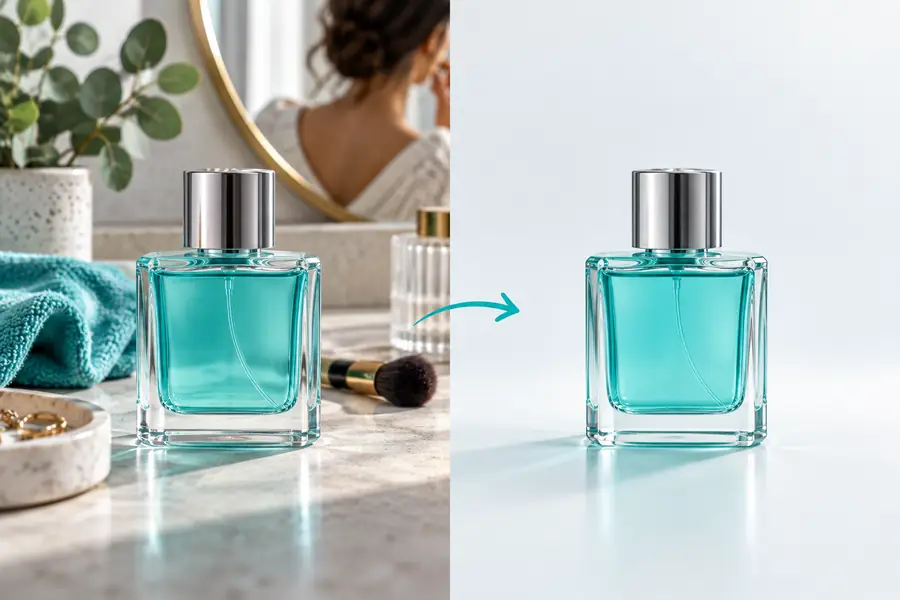
Scène illustrative de retouche d’image provenant du site ezremove

Connaissez les limites avant de changer d’outil

Cette comparaison ne permet pas de confirmer les commandes, les règles d’importation ou la qualité des résultats d’un produit en service. Vérifiez ces points directement auprès de l’outil envisagé.

Aucune équivalence de fonctionnalités garantie

Un outil présenté comme un éditeur peut ne pas proposer la fonction de suppression, de remplacement ou de retouche dont votre image a besoin. Des descriptions similaires ne prouvent pas que deux produits effectuent la même opération.

Solution de rechangeDéfinissez d’abord l’opération exacte, puis examinez les commandes actuellement proposées par l’outil envisagé avant de vous y fier.

Aucun résultat garanti sur les contours complexes

Les cheveux, le verre, les ombres, les petits caractères et les objets qui chevauchent un sujet peuvent révéler des défauts de retouche. Un exemple réussi ne permet pas de prédire le résultat que vous obtiendrez avec votre propre image.

Solution de rechangeFaites un essai sur une copie d’une image représentative et examinez le résultat en taille réelle.

Aucune politique relative aux fichiers ou à la confidentialité vérifiée ici

Cette page ne confirme ni les formats acceptés, ni les limites de taille, ni les durées de conservation, ni l’éventuelle utilisation des fichiers importés par un fournisseur pour améliorer ses services. Ces conditions peuvent changer.

Solution de rechangeLisez les consignes de téléversement et les conditions de confidentialité en vigueur avant d’envoyer des contenus sensibles ou appartenant à un client.

Vous n’avez pas le droit de supprimer les marques d’autrui

La possibilité de retoucher une image ne vous donne pas le droit de modifier une image sous licence, d’effacer une mention d’attribution ou de publier le résultat. L’usage prévu doit être pris en compte indépendamment du logiciel.

Solution de rechangeTravaillez sur des images qui vous appartiennent ou que vous êtes autorisé à modifier, et conservez l’original.

Comparez les méthodes de travail en trois étapes

Utilisez la même image source et les mêmes critères de réussite lorsque vous évaluez un autre outil de retouche.

Définissez le résultat attendu

Notez ce qui doit changer et ce qui doit rester intact. Pour une photo de produit, il peut s’agir de supprimer l’arrière-plan tout en préservant la forme, la texture et l’ombre naturelle de l’objet. Un objectif précis permet d’écarter plus facilement un résultat séduisant au premier abord, mais inutilisable.

Vérifiez les possibilités offertes

Rendez-vous sur le site de destination et cherchez une méthode de travail adaptée à votre objectif. Vérifiez quels éléments vous devez fournir, quels choix vous pouvez faire pendant la retouche et comment vous pouvez examiner le résultat. Ne supposez pas qu’une commande existe simplement parce qu’un autre éditeur la propose.

Testez et examinez une copie

Utilisez une copie non sensible de votre image si les conditions en vigueur le permettent. Comparez les contours du sujet, les détails manquants, les modifications involontaires et tout défaut visible avec l’original. Conservez les deux fichiers jusqu’à ce que vous soyez certain que la retouche convient à l’usage prévu.


Une liste de vérification pour comparer les options

La colonne de gauche décrit la tâche associée à votre recherche ; celle de droite indique ce qu’il faut vérifier sur le site de destination. Elle n’affirme pas que l’un ou l’autre service propose une commande particulière.

Votre tâche liée à ezremove À vérifier sur le site de destination
1

Objectif principal

Votre tâche liée à ezremove

Déterminez si vous devez supprimer un élément, créer un nouvel arrière-plan, effectuer des retouches plus poussées ou réaliser une autre modification.

À vérifier sur le site de destination

Repérez la tâche correspondante parmi les outils actuellement disponibles avant d’envoyer une image.

2

Contenu source

Votre tâche liée à ezremove

Distinguez les photographies des vidéos : une méthode de travail adaptée aux unes ne prend pas nécessairement en charge les autres.

Vérifier sur le site de destination

Vérifiez les types de fichiers acceptés et les éventuelles restrictions de téléversement.

3

Détails du sujet

Votre tâche avec ezremove

Repérez les contours fins, les zones transparentes, les reflets et les ombres que le résultat doit préserver.

Vérifier sur le site de destination

Examinez un résultat d’essai au niveau de ces détails plutôt que de vous fier uniquement à une miniature.

4

Contrôle des retouches

Votre tâche avec ezremove

Déterminez si un traitement automatique suffit ou si vous devez corriger certaines zones.

Vérifier sur le site de destination

Recherchez les outils de vérification ou de correction nécessaires à votre travail.

5

Besoins d’exportation

Votre tâche avec ezremove

Notez les dimensions, l’apparence et les caractéristiques du fichier requises pour l’usage prévu.

Vérifier sur le site de destination

Vérifiez les options d’exportation actuelles et examinez un exemple de résultat avant de vous engager.

6

Droits d’utilisation

Votre tâche avec ezremove

Assurez-vous d’avoir le droit de modifier et de diffuser l’image source.

Vérifier sur le site de destination

Lisez les conditions actuelles du site de destination, surtout pour un travail client ou sous licence.

7

Images sensibles

Votre tâche avec ezremove

Vérifiez si l’image contient des personnes privées, des documents ou du contenu non publié.

Vérifiez sur le site de destination

Consultez les conditions de confidentialité et de conservation avant de téléverser un fichier ; en cas de doute, utilisez une image de test moins sensible.

8

Vérification finale

Votre tâche liée à ezremove

Comparez l’image retouchée à l’original en fonction de l’objectif que vous avez défini.

Vérifiez sur le site de destination

Conservez l’original et écartez tout résultat qui modifie des détails importants en dehors de la zone visée.

À quoi ressemble une comparaison visuelle utile

Cette paire d’illustrations montre pourquoi il est aussi important de préserver le sujet que de modifier son environnement.

Décor d’origine

Fauteuil photographié dans son cadre d’origine
Fauteuil présenté séparément de son environnement d’origine
Sujet isolé

Ces illustrations du site montrent un objectif de comparaison, et non un résultat vérifié de l’un ou l’autre produit. Sur votre propre image de test, examinez les contours du fauteuil, les détails du tissu et les ombres avant de décider si la retouche convient.

Faites la comparaison avec votre propre image

Évaluez le site de destination par rapport à un véritable objectif de retouche

Si vous êtes prêt à essayer une autre méthode de travail, définissez un objectif clair et choisissez une image de test non sensible. Vérifiez les outils disponibles et les conditions en vigueur sur le site de destination, puis jugez le résultat par rapport à votre original plutôt que de vous fier au nom d’une fonctionnalité ou à un exemple illustratif.

  • Choisissez une retouche précise à tester
  • Vérifiez les règles en vigueur pour le téléversement et les fichiers produits
  • Examinez le résultat avant de l’utiliser

Questions fréquentes sur la comparaison

Commencez par l’opération de retouche dont vous avez besoin, plutôt que par une affirmation générale selon laquelle un outil permet de modifier des images. Vérifiez ensuite les fichiers source acceptés, les réglages disponibles, les exigences relatives aux fichiers produits et les conditions en vigueur. Un essai avec l’une de vos propres images représentatives vous en apprendra davantage qu’une simple liste de fonctionnalités.

Non. Les éditeurs peuvent traiter différemment les contours du sujet, les ombres et les objets transparents, et offrir différentes possibilités de correction. Vérifiez que le site de destination propose la méthode de travail voulue et examinez le résultat d’un essai réel.

Ne déduisez pas qu’un outil prend en charge la vidéo parce qu’il propose un processus de retouche photo. Vérifiez les types de médias actuellement acceptés par le service de destination et recherchez une fonction qui correspond explicitement à votre séquence vidéo. Les résultats obtenus sur des images fixes ne permettent pas de savoir ce qui se passera d’une image à l’autre dans une vidéo.

Utilisez la même image source et définissez la modification souhaitée avant de commencer. Examinez chaque résultat en taille réelle, en prêtant attention aux contours du sujet et aux détails qui doivent rester intacts. Gardez l’original à portée de main pour repérer les modifications involontaires.

Vérifiez d’abord que vous avez l’autorisation de les importer et de les modifier. Consultez les conditions actuelles du fournisseur concernant la confidentialité, la conservation et l’utilisation des données, plutôt que de supposer que cette comparaison les couvre. Si ces conditions ne sont pas claires, mieux vaut commencer par une image de substitution non sensible.

Commencer à retoucher