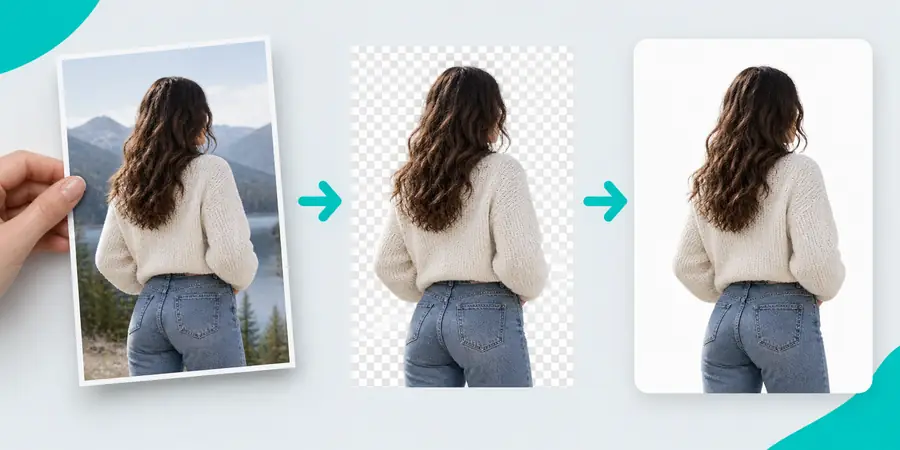
Processus de retouche photo

Un guide clair pour utiliser ezremove avec les photos et l’IA

Si vous cherchez comment utiliser ezremove avec les photos et l’IA, commencez par une image source nette et un résultat précis en tête. Ce guide explique comment préparer une photo, demander une modification ciblée et examiner le résultat, sans supposer que tous les outils offrent les mêmes commandes.

Vérifiez les outils disponibles après l’ouverture
Exemple visuel pour préparer une composition photo plus épurée

Adaptez la retouche à l’image souhaitée

La première question utile n’est pas de savoir sur quel bouton appuyer, mais ce qui doit rester inchangé. Définissez cette limite avant de décrire la modification souhaitée.

Vendeur en ligne

Un produit est photographié dans une pièce encombrée, et l’annonce nécessite une présentation plus simple. Conservez les contours, la matière et les détails distinctifs de l’article tout en modifiant la scène qui l’entoure.

Une composition plus épurée qui représente toujours fidèlement l’article réel ; comparez le résultat à l’original avant de publier.

Éditeur de photos IA ezremove

Photographe portraitiste

Un objet gênant se trouve près des cheveux ou de l’épaule d’une personne. Décrivez l’objet à modifier et précisez que le visage, la ligne des cheveux et les vêtements de la personne doivent rester intacts.

Une version préliminaire à examiner en taille réelle, en particulier là où le sujet rejoint l’arrière-plan.

ezremove IA

Responsable du marketing immobilier

Une photo de pièce comporte des éléments qui encombrent l’image, mais les équipements et les caractéristiques architecturales doivent rester fidèles à la réalité. Déterminez quelles modifications améliorent la présentation et lesquelles donneraient une fausse impression du bien.

Une image plus lisible, sous réserve de vérifier qu’elle correspond à l’espace réel.

ezremove est-il sûr

Créateur de contenu pour les réseaux sociaux

Une image fixe est prête à être publiée, tandis que la même scène apparaît aussi dans une courte vidéo. Traitez la photo et la séquence vidéo comme deux travaux de retouche distincts.

Un cahier des charges précis pour l’image fixe, plutôt que de supposer qu’une seule retouche s’appliquera à chaque image de la vidéo.

vidéo ezremove

Étape par étape : préparer, formuler la demande et inspecter

Pour comprendre comment utiliser efficacement ezremove IA pour les photos, partez d’une image source définie et évaluez le résultat par rapport à celle-ci. La séquence ci-dessous s’applique même si l’interface de l’outil est différente.

Commencez par une image source adaptée

Choisissez une photo que vous êtes autorisé à modifier et conservez-en une copie intacte. Privilégiez une image nette, où le sujet est bien visible. Avant d’ouvrir un éditeur, notez ce qui doit changer et ce qui doit rester : par exemple, remplacer l’arrière-plan derrière une chaise tout en préservant ses pieds, la texture de son tissu et ses proportions.

Décrivez une seule modification précise

Dans le flux de travail photo disponible, fournissez l’image ou décrivez la composition souhaitée selon ce que permet l’interface. Indiquez en termes simples le sujet, la zone à modifier et le résultat attendu. Si vous supprimez un élément gênant, identifiez-le précisément ; évitez les consignes trop générales qui pourraient modifier le sujet principal. Examinez les commandes de l’outil avant de supposer qu’il prend en charge l’importation d’images, les masques ou un format de sortie particulier.

Comparez le résultat à l’original

Examinez l’image dans son ensemble, puis regardez de près les contours fins, les reflets, les ombres et les textures répétées. Demandez-vous si un détail important a disparu ou si un nouveau détail a été inventé. Si le résultat ne correspond pas à la demande, précisez davantage votre consigne ou utilisez un éditeur manuel pour effectuer des corrections localisées. Gardez l’original à disposition pour pouvoir revenir en arrière plutôt que de poursuivre les retouches sur une version inexacte.
Limites et détails à vérifier

Un aperçu convaincant ne prouve pas qu’une retouche est fidèle à la réalité. Les cas suivants méritent un examen plus attentif avant d’utiliser l’image ailleurs.

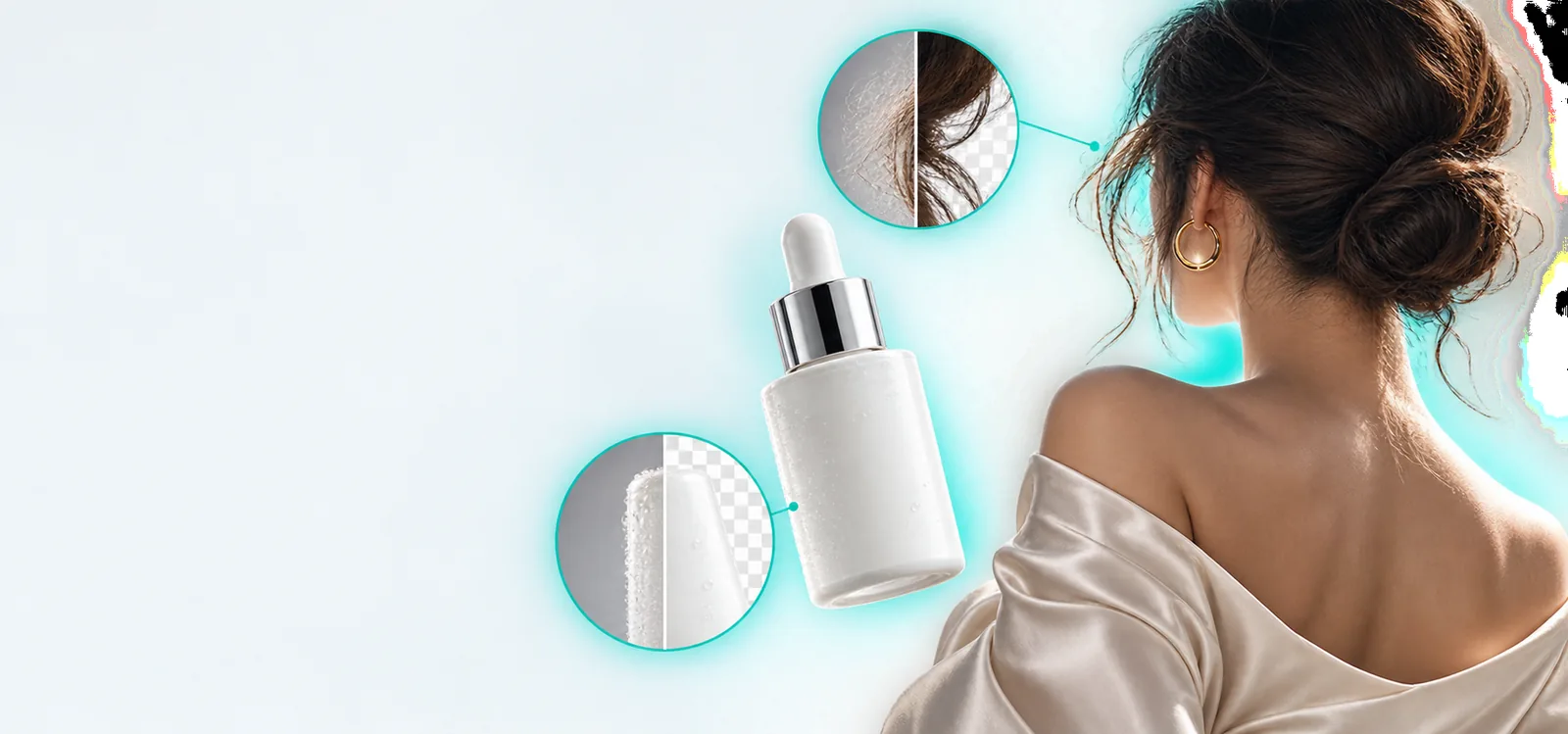
Les contours fins peuvent paraître artificiels

Les cheveux détachés, le verre transparent, les pieds de chaise fins et les tissus souples peuvent se fondre dans l’arrière-plan. Une modification automatique peut laisser un halo ou supprimer une partie du sujet.

Solution de contournementExaminez l’image en taille réelle et effectuez une correction manuelle localisée si le contour du sujet est important.

Les détails masqués ne peuvent pas être vérifiés

Si un objet supprimé cachait une partie d’un mur ou d’un produit, la zone reconstituée est une interprétation, et non une représentation fidèle de ce qui se trouvait derrière.

Solution de contournementUtilisez une autre photo de référence si la précision est importante, ou laissez la zone masquée telle quelle.

Une retouche visuelle ne constitue pas une autorisation

Modifier ou supprimer une marque ne change pas le propriétaire d’une image ni votre droit de la publier. La même prudence s’impose pour les personnes reconnaissables et les espaces privés.

Solution de contournementVérifiez que vous disposez des droits nécessaires et obtenez tout consentement requis avant de modifier ou de partager la photo.

Les commandes peuvent varier selon l’outil

Ce guide ne peut garantir que le service utilisé propose une commande d’importation particulière, un mode de suppression, un type de fichier ou une option de téléchargement. Ne fixez pas d’échéance en comptant sur une fonctionnalité que vous n’avez pas vérifiée.

Solution de contournementExaminez d’abord les étapes disponibles et prévoyez une option de retouche manuelle pour les besoins auxquels l’outil ne peut pas répondre.

Ébauches visuelles automatisées ou retouche manuelle

Aucune des deux approches n’est systématiquement la bonne. Cette comparaison vous aidera à déterminer quand une première ébauche visuelle est utile et quand une retouche manuelle est plus sûre.

Ébauche visuelle automatisée Retouche photo manuelle
1

Point de départ

Ébauche visuelle automatisée

Décrivez le changement souhaité ou utilisez les commandes proposées par l’outil.

Retouche photo manuelle

Sélectionnez et ajustez des zones précises dans un éditeur de photos.

2

Étendue des modifications

Ébauche visuelle automatisée

Peut modifier davantage la composition que prévu.

Retouche photo manuelle

Peut être limitée à une zone soigneusement sélectionnée.

3

Contours délicats

Ébauche visuelle automatisée

Nécessite une vérification autour des cheveux, du verre et des objets étroits.

Retouche photo manuelle

Permet d’affiner les contours avec précision, mais demande de l’attention.

4

Arrière-plan masqué

Ébauche visuelle automatisée

Peut inventer un contenu plausible là où l’original ne montre rien.

Retouche photo manuelle

Nécessite aussi une reconstruction ou une image de référence distincte.

5

Reproductibilité

Ébauche visuelle automatisée

Une demande similaire peut produire un résultat d’apparence différente.

Retouche photo manuelle

Les sélections et réglages enregistrés peuvent faciliter le suivi des modifications.

6

Vérification de l’exactitude

Ébauche visuelle automatisée

Comparez l’ébauche à la photographie non retouchée.

Retouche photo manuelle

Comparez l’image retouchée à la même source.

7

Usage idéal

Ébauche visuelle automatisée

Explorer une composition lorsque le résultat peut être examiné et modifié.

Retouche photo manuelle

Effectuer des corrections précises lorsqu’il est essentiel de préserver les détails d’origine.

Voyez ce que change l’isolement d’un sujet

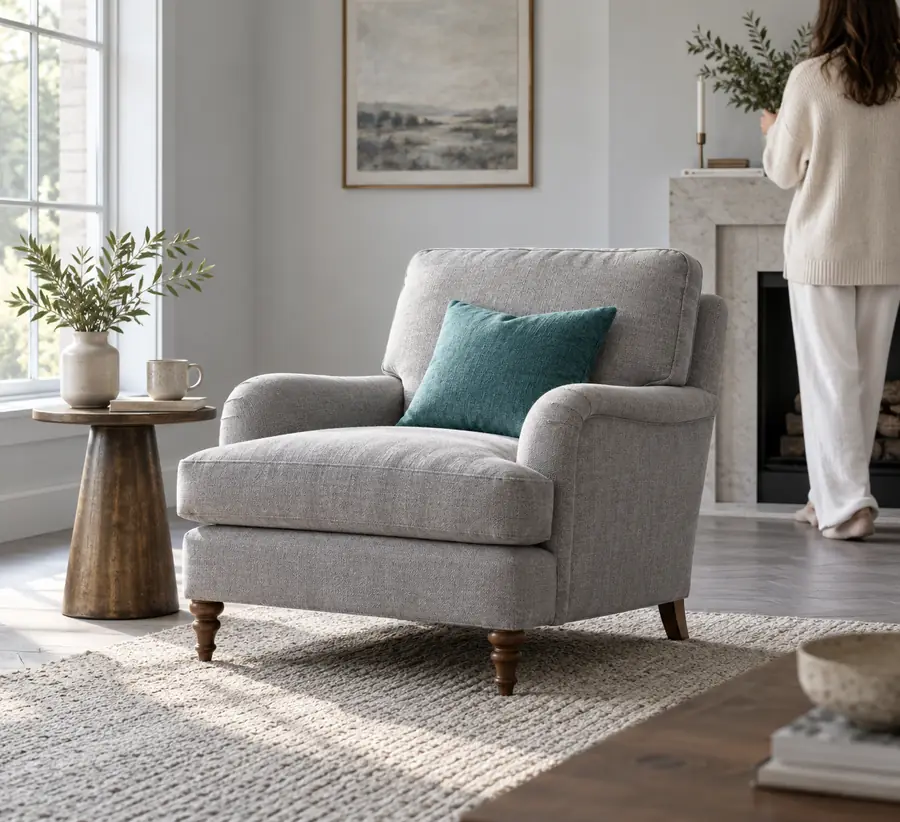
Cette paire d’illustrations montre un fauteuil dans son environnement d’origine, puis isolé. Elle sert de référence visuelle pour les vérifications ci-dessus et ne garantit pas le résultat d’un outil particulier.

Environnement d’origine

Fauteuil photographié dans son intérieur d’origine
Fauteuil isolé de son environnement d’origine
Sujet isolé

Comparez les pieds, les bords du revêtement et la forme générale. Un autre arrière-plan n’est une amélioration que si le fauteuil ressemble toujours au même fauteuil.

Préparez des consignes visuelles précises pour votre prochaine retouche

Commencez par un objectif visuel clair

Notez le sujet à préserver, la modification souhaitée et les détails à vérifier ensuite. Le bouton ouvre un outil de création distinct ; examinez ses fonctionnalités avant de compter sur un processus précis de suppression d’éléments d’une photo.

  • Conservez l’image source intacte
  • Décrivez une modification précise
  • Comparez le résultat à l’original

Questions fréquentes sur le processus de retouche photo

Choisissez d’abord une image que vous avez le droit de modifier et conservez l’original séparément. Déterminez ce qui doit changer et repérez les détails qui doivent rester fidèles. Vérifiez ensuite les options d’importation de l’outil avant de formuler une demande précise.

Décrivez le sujet principal, l’arrière-plan souhaité et les caractéristiques à préserver. Vous pouvez, par exemple, demander un décor simple de type studio tout en conservant la silhouette et le revêtement d’un fauteuil. Vérifiez que le résultat ne présente ni halo de détourage ni ombres incohérentes.

Vous pouvez demander une modification très ciblée, mais ne présumez pas que le reste de l’image restera identique. Comparez le résultat à l’original, en particulier autour de l’objet supprimé. Si une préservation exacte est essentielle, envisagez un éditeur manuel doté d’outils de sélection locale.

Les contours fins ou translucides sont difficiles à distinguer de leur environnement, et un nouvel arrière-plan peut rendre les petites erreurs plus visibles. Examinez les cheveux, le verre, les ombres et les objets fins à leur taille réelle. Une sélection plus précise ou une correction manuelle des contours peut aider.

Examinez-la à la taille prévue pour sa publication et comparez-la à l’image source intacte. Vérifiez que les caractéristiques importantes restent fidèles, que l’éclairage est cohérent et que vous disposez des droits et consentements nécessaires à son utilisation. Si l’une de ces vérifications échoue, retravaillez l’image ou revenez à l’original.

Commencer à retoucher