Escolha sua imagem
Comece com um retrato nítido, uma foto de produto ou outra imagem cujo assunto você queira separar do entorno.
Crie um recorte limpo da imagem e explore o que fazer a seguir.
Recursos recomendados
ezremove é um ponto de partida para preparar retratos, fotos de produtos e imagens do dia a dia. Separe o elemento principal de uma cena carregada e decida se um recorte transparente ou outro fundo combina melhor com seu projeto.
Explore a edição de imagensRemover um fundo manualmente pode virar uma busca por detalhes minúsculos nas bordas. Com um editor de imagens, você pode começar pelo elemento principal, conferir o contorno ao redor dos cabelos e de pequenos detalhes e preparar um recorte para retratos, fotos de produtos ou peças para redes sociais. Confira o resultado antes de usá-lo no seu próximo projeto.
Um fundo limpo faz mais do que deixar a imagem bonita: ele ajuda a dar unidade a uma vitrine, um feed ou uma campanha. Comece com uma fotografia e aplique a mesma abordagem visual a imagens de sessões diferentes. Até uma pequena mudança no cenário pode facilitar a visualização do assunto.
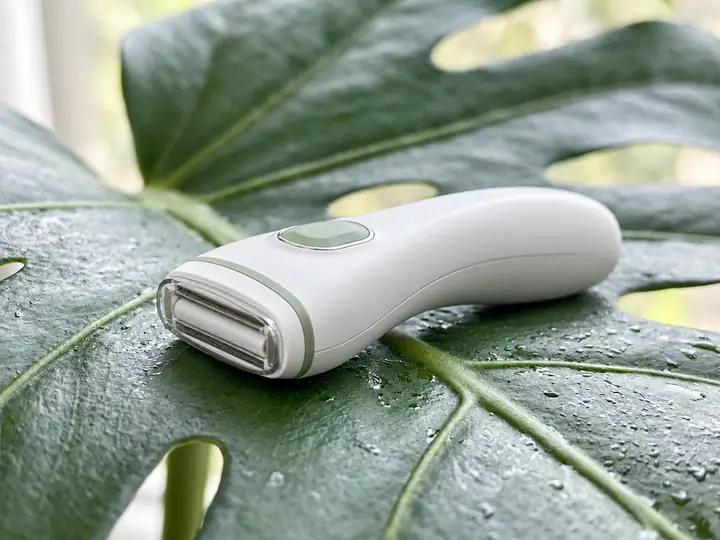 ‹›AntesDepois
Na fotografia de produtos, os detalhes importam. Bordas finas, embalagens reflexivas e transições suaves podem deixar um recorte feito às pressas com aparência irregular. Examine essas áreas durante a edição e use o produto finalizado em um anúncio de produto, uma peça publicitária, um catálogo ou uma página de destino. Um fundo simples pode manter a atenção no produto.

 ‹›AntesDepois
Depois de remover o fundo original, pense no que combina com o assunto da imagem. O branco pode ser adequado para um anúncio de produto, uma cor vibrante pode funcionar em uma peça publicitária e um tom mais suave pode complementar um retrato. Compare as opções com o seu layout antes de escolher a mais adequada.
Um fundo transparente é útil, mas nem sempre é o resultado final desejado. Um novo cenário pode dar outra atmosfera a uma foto de produto ou à imagem de um criador de conteúdo sem precisar de outra sessão de fotos. Compare um cenário simples de estúdio com uma superfície mais acolhedora ou um ambiente mais colorido e escolha o que melhor atende ao design.
 ‹›AntesDepois
Preparar o fundo de uma imagem por vez pode interromper um projeto maior. Se você tem um conjunto de fotos de produtos, retratos ou elementos de design, mantenha o visual desejado consistente enquanto trabalha neles. Revise o assunto e as bordas de cada imagem antes de colocar as imagens finalizadas em páginas, publicações ou layouts.
Prepare suas imagensComece com um retrato nítido, uma foto de produto ou outra imagem cujo assunto você queira separar do entorno.
Considere se você está trabalhando com uma foto comum, um logotipo, texto ou uma ilustração. Verifique o contorno e refine as áreas que precisam de atenção.
Coloque o assunto preparado em um anúncio de produto, uma peça gráfica ou uma publicação. Escolha um fundo adequado se o recorte transparente não for o resultado final desejado.






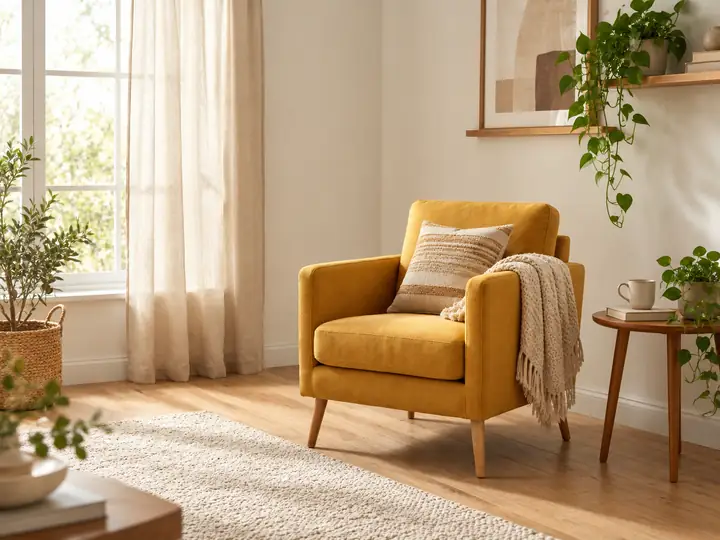
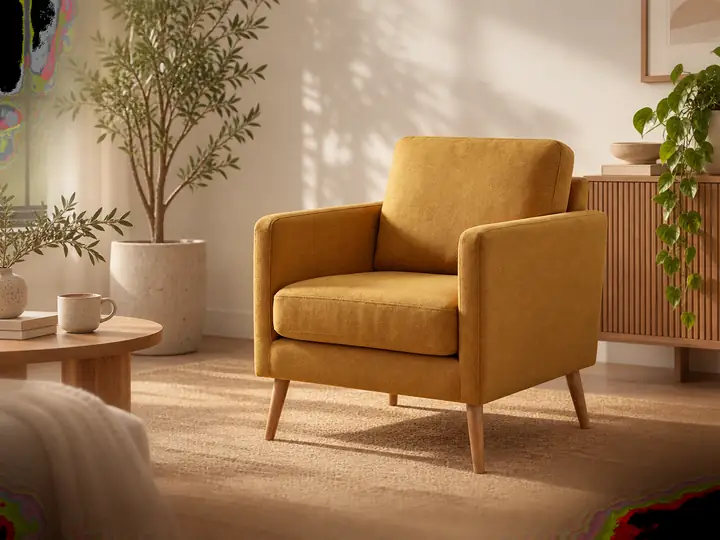
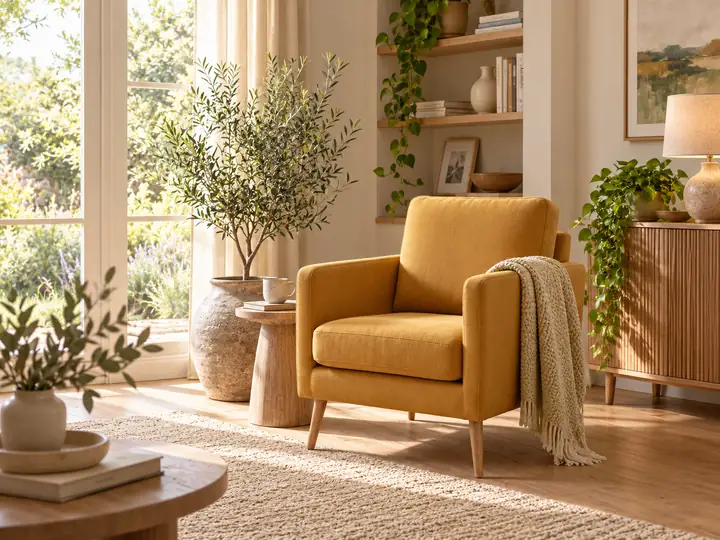





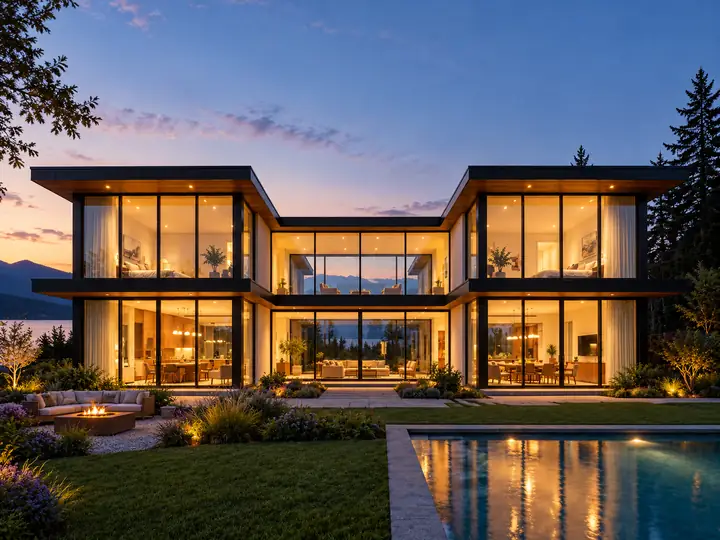

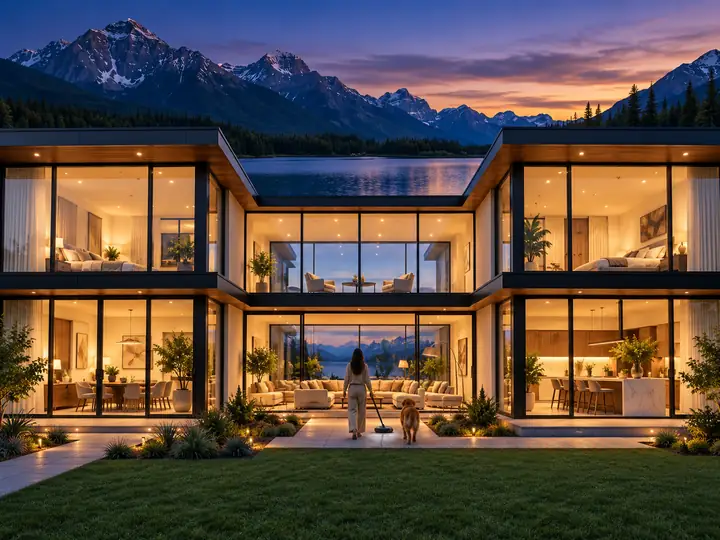
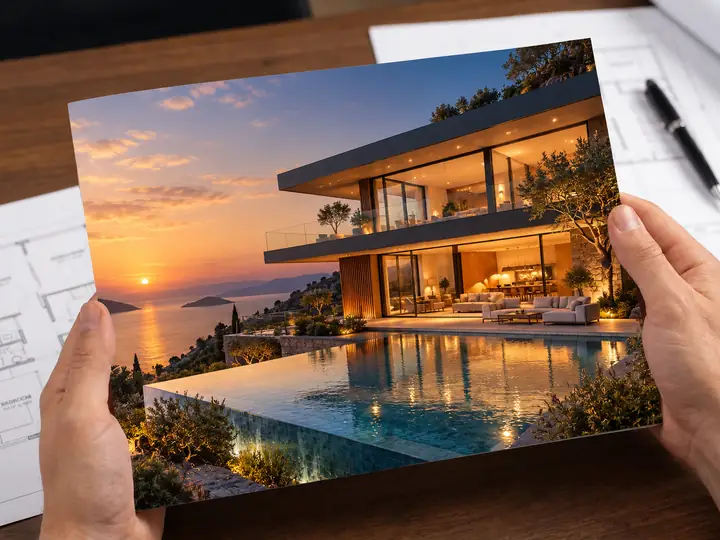
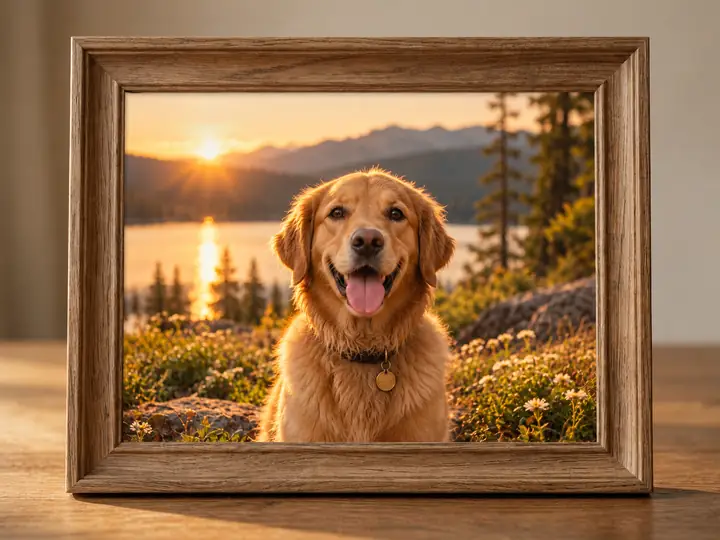
Mantenha o objeto separado para ter flexibilidade em layouts, fotos de produtos e designs em camadas.
Experimente um fundo branco, uma cor sólida ou uma cena que combine melhor com o clima do seu projeto.
Ajuste a cor e o cenário para que o objeto se integre ao restante do design.

Observe se há elementos em excesso perto do objeto e avalie se removê-los melhoraria a composição.

Um objeto bem recortado pode ser usado em diferentes anúncios, apresentações e peças gráficas.
Separe a marca visual do entorno para ver como ela fica sobre outras cores e superfícies.
Precisa destacar o objeto para uma foto de perfil, publicação ou projeto pessoal? Comece com a imagem que você já tem e explore um fundo adequado.

Prepare retratos com uma abordagem visual consistente, prestando atenção aos contornos naturais e aos pequenos detalhes.

Explore diferentes cenários para um produto ou objeto ao criar anúncios, artes para landing pages e publicações em redes sociais.

Mantenha os arquivos de imagem organizados e prepare os objetos para os elementos visuais do seu próximo projeto.
Dê às fotos dos produtos uma apresentação mais consistente em anúncios, coleções e promoções.
Planeje um estilo visual coerente quando diferentes equipes contribuírem com fotos e materiais de campanha.
Concentre-se em separar o assunto principal, verificando os detalhes importantes da imagem original.
Comece com uma imagem e um objetivo de edição claro, em vez de recriar uma composição do zero.
Experimente um recorte, considere outro fundo e compare o que funciona melhor para o uso pretendido.
Com o assunto principal separado, você tem liberdade para experimentar diferentes layouts e cenários.
Siga uma direção visual comum ao preparar várias fotos para o mesmo projeto.
De retratos pessoais a páginas de produtos, um fundo limpo pode facilitar o uso de uma imagem.
 Designers gráficosProjetos criativos
Quando uma imagem precisa se adaptar a vários layouts, um recorte bem-feito facilita testar diferentes fundos e composições.
 FotógrafosTrabalho com retratos
Bordas com aparência natural são especialmente importantes ao redor de cabelos, roupas e outros pequenos detalhes de um retrato.
 Vendedores on-lineImagens de produtos
Um fundo consistente ajuda os produtos a parecerem parte da mesma loja virtual ou catálogo.
Acesse o editor pelo link nesta página em seu dispositivo para conferir as opções disponíveis de envio e edição. Esta página apresenta o processo; a edição de imagens acontece no site de destino.
Compare a experiência de edição, a qualidade necessária nos contornos delicados e as opções disponíveis depois que o objeto for separado do fundo.
Depois de preparar um recorte, considere se uma cor sólida, outra imagem ou uma cena estilizada combina melhor com seu design. Confira as ferramentas disponíveis no editor de destino.
Observe atentamente o contorno do objeto, especialmente cabelos, superfícies refletivas e espaços estreitos. O melhor resultado é aquele que funciona bem no seu layout final.
Ambos podem ser usados em um processo de edição de imagens, mas os recursos disponíveis são diferentes. Escolha a opção que oferece o nível de refinamento necessário para seu projeto.
Comece separando o objeto do fundo original, examine os contornos e use as opções de exportação disponíveis no editor de destino para o seu design.
As condições de acesso e os recursos disponíveis são apresentados no site de edição antes do uso. Esta página informativa não processa imagens nem cobra por elas.
Comece com uma imagem original nítida, examine o contorno com um nível de zoom adequado e confira o resultado no tamanho em que pretende usá-lo.
Os formatos aceitos para envio e exportação dependem do editor de destino. Confira as orientações de envio antes de preparar muitos arquivos.
Se você estiver trabalhando com uma coleção, planeje um fundo comum e examine os diferentes detalhes dos contornos em cada foto. Confira as opções atuais do editor para trabalhar com várias imagens.
Escolha um dos exemplos acima ou descreva o que deseja fazer. Depois, acesse o site de edição para enviar e editar sua imagem.
Um elemento separado do fundo pode ser útil em layouts de produtos, apresentações e peças para redes sociais. Confira as opções de exportação do editor para garantir a compatibilidade com seu projeto.
Escolha fotografias originais nítidas e uma direção visual consistente. Preste atenção especial a retratos, detalhes translúcidos e objetos com bordas reflexivas.