Wählen Sie Ihr Bild aus
Beginnen Sie mit einem klaren Porträt, Produktfoto oder einem anderen Bild, dessen Motiv Sie vom Hintergrund trennen möchten.
Stellen Sie ein Bild sauber frei und entdecken Sie, was Sie als Nächstes erstellen können.
Empfohlene Funktionen
ezremove ist ein Ausgangspunkt für die Bearbeitung von Porträts, Produktbildern und Alltagsfotos. Trenne das Motiv von einer unruhigen Umgebung und entscheide dann, ob ein transparenter Hintergrund oder ein anderer Hintergrund besser zu deinem Projekt passt.
Bildbearbeitung entdeckenEinen Hintergrund von Hand zu entfernen, kann schnell zur Suche nach winzigen Kanten werden. Mit einem Bildeditor kannst du beim Motiv beginnen, die Konturen an Haaren und kleinen Details prüfen und ein freigestelltes Bild für Porträts, Produktbilder oder Social-Media-Grafiken vorbereiten. Prüfe das Ergebnis, bevor du es in deinem nächsten Design verwendest.
Ein sauberer Hintergrund sieht nicht nur gut aus: Er lässt einen Onlineshop, einen Feed oder eine Kampagne stimmig wirken. Beginnen Sie mit einem Foto und wenden Sie denselben visuellen Stil auf Bilder aus verschiedenen Fotoshootings an. Schon eine kleine Änderung der Umgebung kann dazu beitragen, dass das Motiv besser zu erkennen ist.
 ‹›VorherNachher
Bei der Produktfotografie kommt es auf die Details an. Schmale Ränder, reflektierende Verpackungen und weiche Übergänge können einen hastig freigestellten Bildausschnitt unsauber wirken lassen. Prüfen Sie diese Kanten bei der Bearbeitung und verwenden Sie das fertige Motiv anschließend in einem Produktangebot, einer Anzeige, einem Katalog oder auf einer Landingpage. Ein schlichter Hintergrund kann die Aufmerksamkeit auf das Produkt lenken.

 ‹›VorherNachher
Wenn der ursprüngliche Hintergrund entfernt ist, überlegen Sie, was hinter Ihr Motiv passt. Weiß kann sich für ein Produktangebot eignen, eine leuchtende Farbe für eine Anzeige und ein sanfterer Farbton für ein Porträt. Vergleichen Sie die Optionen mit Ihrem Layout, bevor Sie die passende auswählen.
Ein transparenter Hintergrund ist nützlich, aber nicht immer das gewünschte Endergebnis. Eine neue Umgebung kann einem Produktfoto oder einem Bild für Content-Creator eine andere Stimmung geben – ohne ein weiteres Fotoshooting. Vergleichen Sie eine schlichte Studioszene mit einem wärmeren Untergrund oder einer farbenfroheren Umgebung und wählen Sie, was am besten zum Design passt.
 ‹›VorherNachher
Hintergründe Bild für Bild vorzubereiten, kann ein größeres Projekt ausbremsen. Wenn Sie eine Reihe von Produktfotos, Porträts oder Designelementen bearbeiten, achten Sie bei allen Bildern auf einen einheitlichen Look. Prüfen Sie Motiv und Kanten jedes Bildes, bevor Sie die fertigen Bilder in Seiten, Beiträgen oder Layouts verwenden.
Bereiten Sie Ihre Bilder vorBeginnen Sie mit einem klaren Porträt, Produktfoto oder einem anderen Bild, dessen Motiv Sie vom Hintergrund trennen möchten.
Überlegen Sie, ob Sie mit einem gewöhnlichen Foto, einem Logo, Text oder einer Illustration arbeiten. Prüfen Sie die Konturen und bessern Sie Bereiche nach, die Aufmerksamkeit benötigen.
Fügen Sie das vorbereitete Motiv in ein Produktangebot, eine Grafik oder einen Beitrag ein. Wählen Sie einen passenden Hintergrund, wenn ein transparent freigestelltes Motiv nicht das gewünschte Endergebnis ist.
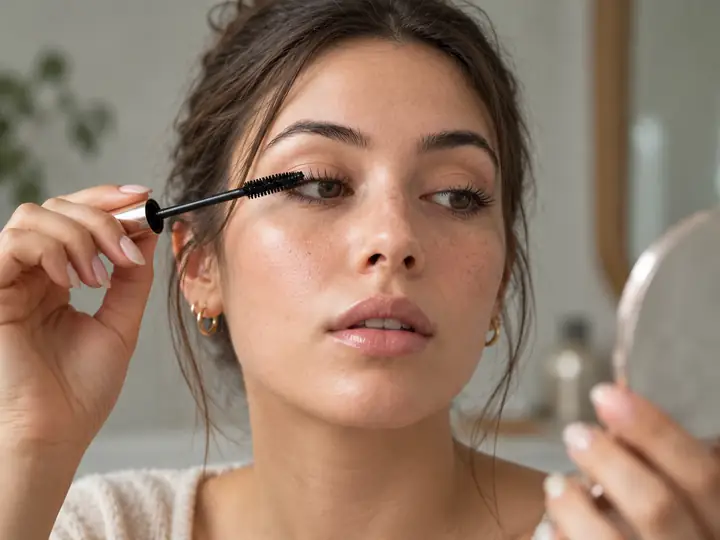



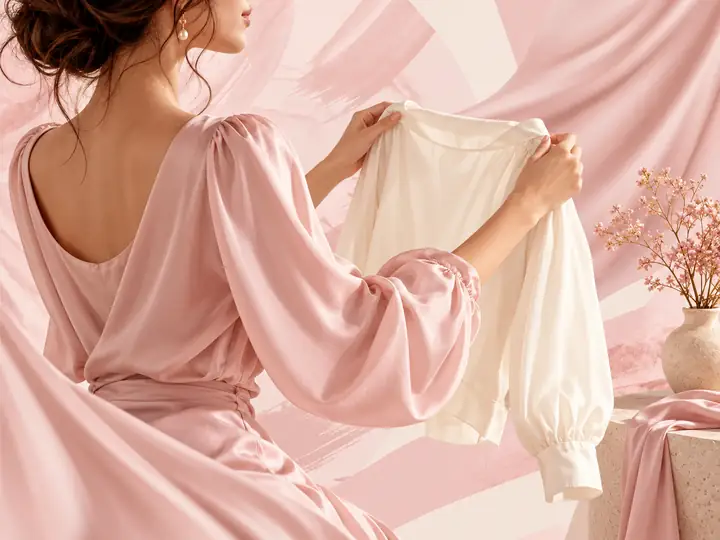

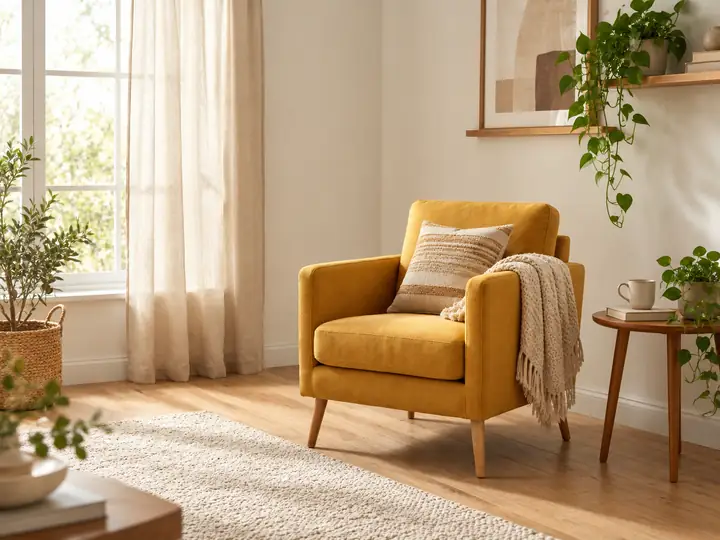
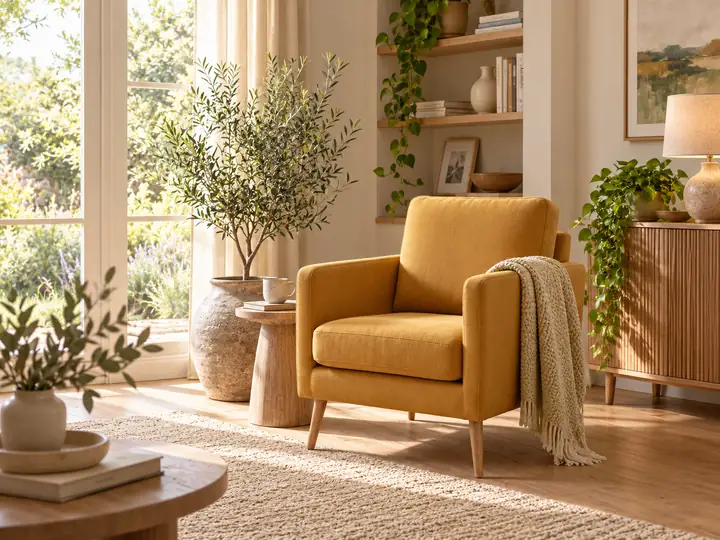

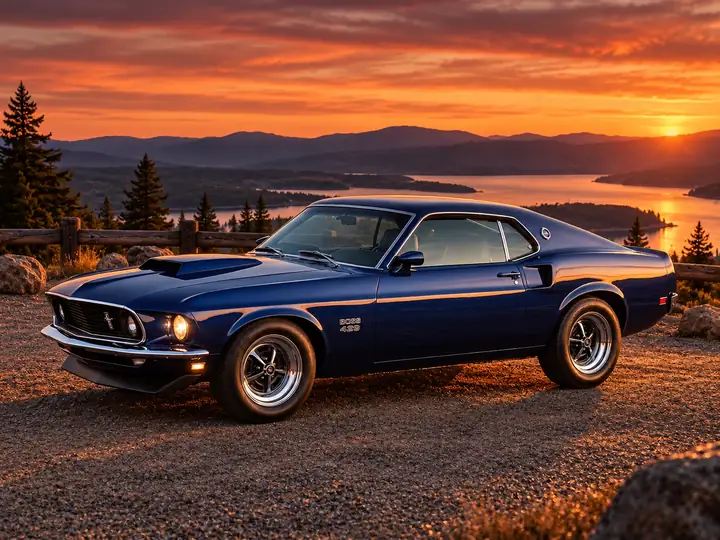
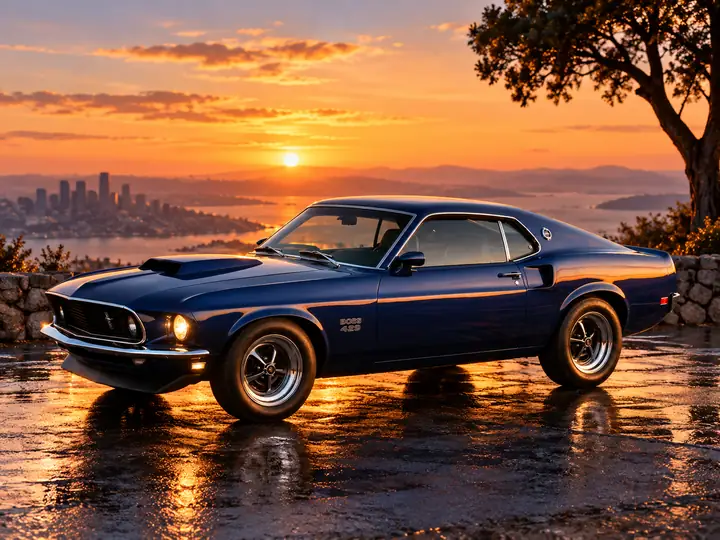
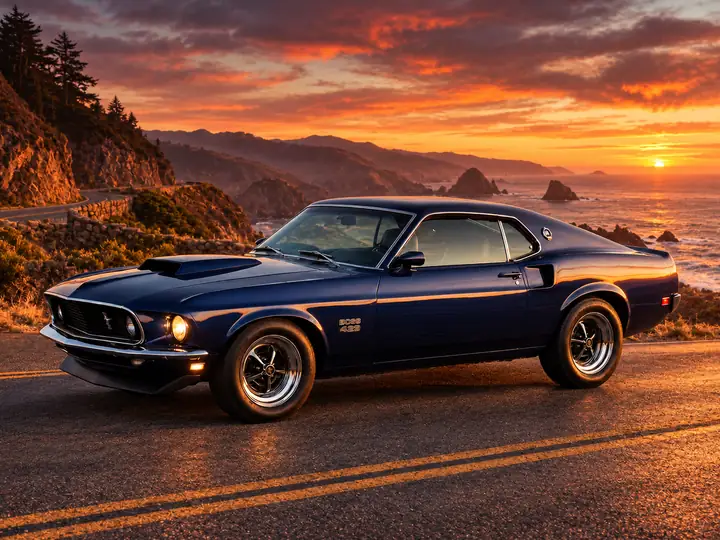
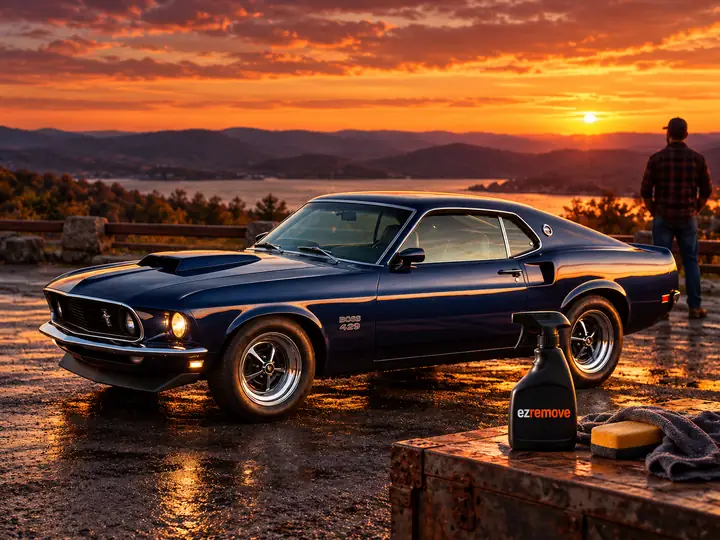
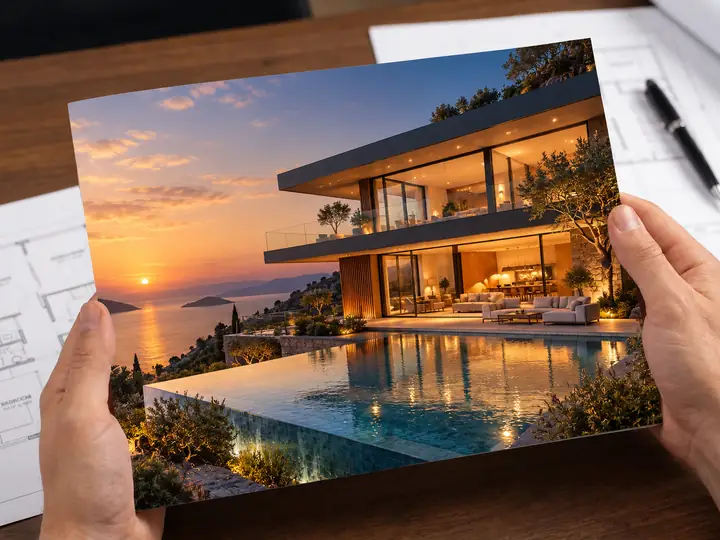
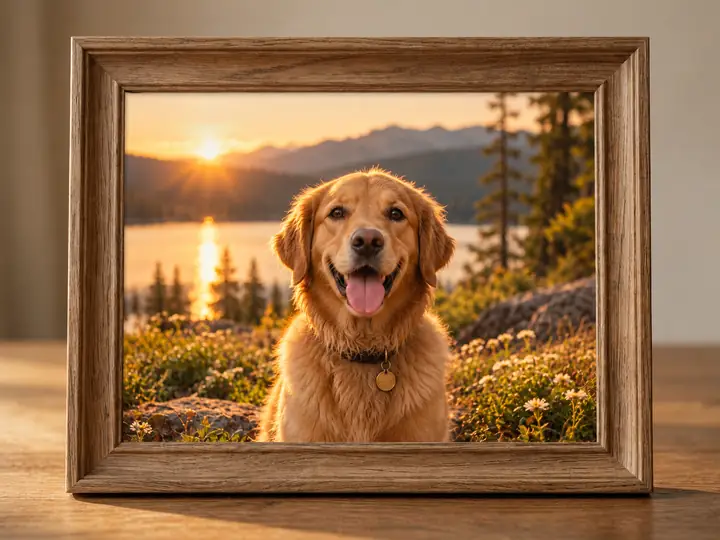
Halten Sie das Motiv freigestellt, wenn Sie bei Layouts, Produktbildern und Designs mit mehreren Ebenen flexibel bleiben möchten.
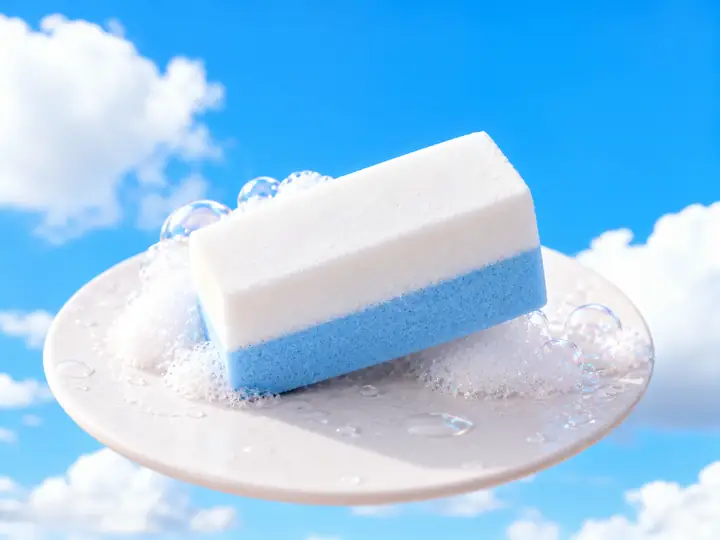
Probieren Sie einen weißen Hintergrund, eine einheitliche Farbe oder eine Szene aus, die besser zur Stimmung Ihres Projekts passt.
Passen Sie Farbe und Umgebung so an, dass sich Ihr Motiv harmonisch in das übrige Design einfügt.
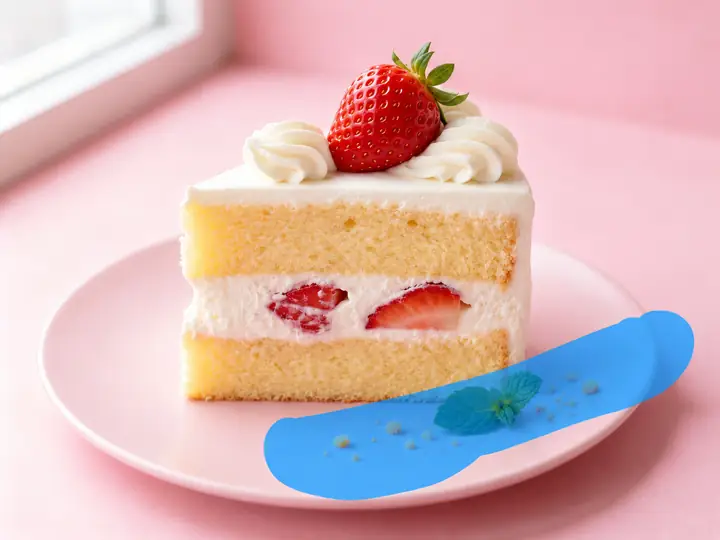
Achten Sie auf störende Elemente in der Nähe des Motivs und überlegen Sie, ob deren Entfernung die Bildkomposition verbessert.
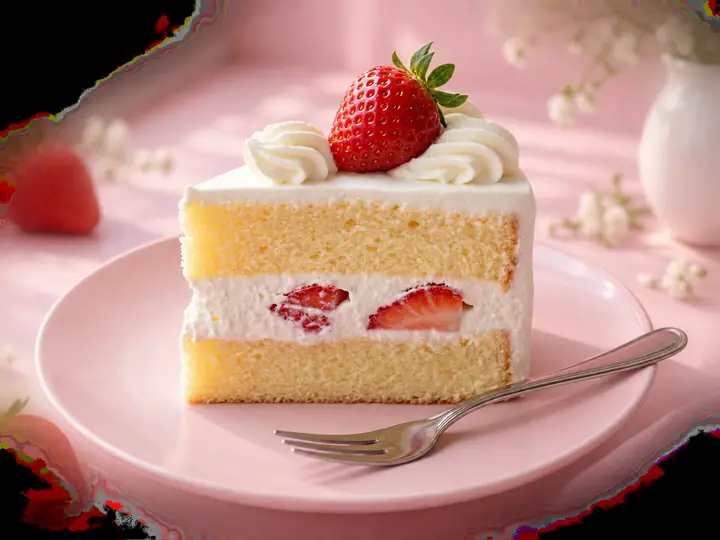
Ein sauber freigestelltes Motiv lässt sich in verschiedenen Produktangeboten, Präsentationen und Grafiken verwenden.
Trennen Sie ein Markenzeichen von seinem Hintergrund, damit Sie prüfen können, wie es vor anderen Farben und auf anderen Oberflächen wirkt.
Sie brauchen ein freigestelltes Motiv für ein Profilbild, einen Beitrag oder ein persönliches Projekt? Beginnen Sie mit Ihrem vorhandenen Bild und finden Sie einen passenden Hintergrund.

Bereiten Sie Porträts in einem einheitlichen Stil auf und achten Sie dabei auf natürlich wirkende Konturen und kleine Details.

Probieren Sie verschiedene Hintergründe für ein Produkt oder Motiv aus, wenn Sie Anzeigen, Grafiken für Landingpages und Social-Media-Beiträge erstellen.

Organisieren Sie Ihre Bilddateien und bereiten Sie Motive für die visuellen Elemente Ihres nächsten Projekts vor.
Verleihen Sie Produktfotos in Angeboten, Kollektionen und Werbeaktionen ein einheitlicheres Erscheinungsbild.
Planen Sie einen einheitlichen visuellen Stil, wenn verschiedene Teams Fotos und Kampagnenmaterial beisteuern.
Konzentrieren Sie sich darauf, das Motiv freizustellen, und achten Sie dabei auf die wichtigen Details des Originalbilds.
Beginnen Sie mit einem Bild und einem klaren Bearbeitungsziel, statt eine Komposition von Grund auf neu zu erstellen.
Probieren Sie eine Freistellung aus, ziehen Sie einen anderen Hintergrund in Betracht und vergleichen Sie, was für Ihren Zweck am besten funktioniert.
Ein freigestelltes Motiv gibt Ihnen Raum, mit verschiedenen Layouts und Szenen zu experimentieren.
Orientieren Sie sich an einem gemeinsamen visuellen Stil, wenn Sie mehrere Fotos für dasselbe Projekt vorbereiten.
Von privaten Porträts bis zu Produktseiten: Ein klarer Hintergrund kann die Platzierung eines Bildes erleichtern.
 GrafikdesignerKreative Projekte
Wenn ein Bild in mehrere Layouts passen muss, erleichtert eine sorgfältige Freistellung das Testen verschiedener Hintergründe und Kompositionen.
 FotografenPorträtfotografie
Natürlich wirkende Kanten sind bei Porträts besonders wichtig – vor allem bei Haaren, Kleidung und anderen kleinen Details.
 OnlinehändlerProduktbilder
Ein einheitlicher Hintergrund sorgt dafür, dass Produkte in einem Onlineshop oder Katalog zusammengehörig wirken.
Öffnen Sie den auf dieser Seite verlinkten Editor auf Ihrem Gerät, um die verfügbaren Upload- und Bearbeitungsoptionen zu prüfen. Diese Seite stellt den Ablauf vor; die Bildbearbeitung findet auf der verlinkten Website statt.
Vergleichen Sie die Bedienung, die benötigte Qualität an feinen Kanten und die Optionen, die nach dem Freistellen des Motivs verfügbar sind.
Überlegen Sie nach dem Freistellen, ob eine Volltonfarbe, ein anderes Bild oder eine gestaltete Szene besser zu Ihrem Design passt. Prüfen Sie im verlinkten Editor, welche Funktionen aktuell verfügbar sind.
Sehen Sie sich die Konturen des Motivs genau an, insbesondere Haare, spiegelnde Oberflächen und schmale Zwischenräume. Das beste Ergebnis ist das, das in Ihrem fertigen Layout überzeugt.
Beides lässt sich für die Bildbearbeitung nutzen, doch die verfügbaren Funktionen unterscheiden sich. Wählen Sie den Ansatz, der Ihnen die für Ihr Projekt nötige Feinbearbeitung ermöglicht.
Trennen Sie zunächst das Motiv von seinem ursprünglichen Hintergrund, prüfen Sie die Kanten und nutzen Sie die verfügbaren Ausgabeoptionen des verlinkten Editors für Ihr Design.
Die Nutzungsbedingungen und verfügbaren Funktionen werden auf der Bearbeitungswebsite angezeigt, bevor Sie sie verwenden. Auf dieser Informationsseite werden keine Bilder verarbeitet und keine Gebühren erhoben.
Beginnen Sie mit einem klaren Ausgangsbild, prüfen Sie die Konturen bei einer geeigneten Vergrößerung und kontrollieren Sie das Ergebnis in der Größe, in der Sie es verwenden möchten.
Welche Upload- und Ausgabeformate unterstützt werden, hängt vom verlinkten Editor ab. Prüfen Sie dessen Upload-Hinweise, bevor Sie eine größere Anzahl von Dateien vorbereiten.
Wenn Sie eine Bildersammlung bearbeiten, planen Sie einen einheitlichen Hintergrund und prüfen Sie bei jedem Foto die Kanten im Detail. Informieren Sie sich im Editor über die aktuell verfügbaren Optionen für mehrere Bilder.
Wählen Sie eines der obigen Beispiele aus oder beschreiben Sie, was Sie tun möchten. Wechseln Sie dann zur Bearbeitungswebsite, um Ihr Bild hochzuladen und zu bearbeiten.
Ein freigestelltes Motiv kann für Produktlayouts, Präsentationen und Social-Media-Grafiken nützlich sein. Prüfe die Ausgabeoptionen des Editors auf Kompatibilität mit deinem Projekt.
Wähle klare Ausgangsfotos und eine einheitliche Bildsprache. Achte besonders auf Porträts, durchscheinende Details und Objekte mit reflektierenden Kanten.