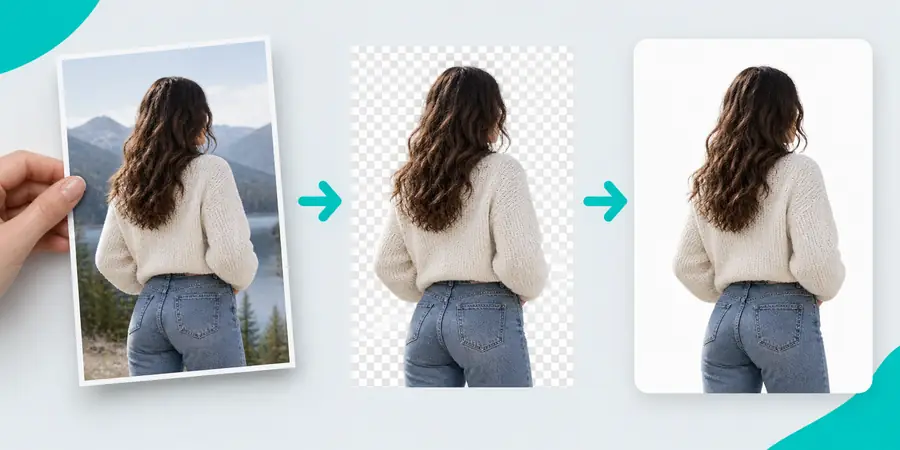
Fluxo de trabalho com fotos

Um guia claro sobre como usar o ezremove para fotos com IA

Se você está procurando saber como usar o ezremove para fotos com IA, comece com uma imagem original nítida e um resultado específico em mente. Este guia explica como preparar uma foto, solicitar uma alteração específica e avaliar o resultado sem presumir que todas as ferramentas oferecem os mesmos controles.

Confira as ferramentas disponíveis após abrir
Exemplo visual para planejar uma composição fotográfica mais limpa

Ajuste a edição à imagem de que você precisa

A primeira pergunta útil não é qual botão apertar, mas o que precisa permanecer inalterado. Defina esse limite antes de descrever a mudança desejada.

Vendedor online

Um produto foi fotografado em um ambiente cheio de elementos, e o anúncio precisa de uma apresentação mais simples. Mantenha reconhecíveis o contorno, o material e os detalhes característicos do item ao mudar o cenário ao redor.

Uma composição mais limpa que ainda represente o item real; compare o resultado com o original antes de publicar.

editor de fotos com IA do ezremove

Fotógrafo de retratos

Um objeto que causa distração aparece perto do cabelo ou do ombro de uma pessoa. Descreva o objeto a ser alterado e especifique que o rosto, a linha do cabelo e a roupa da pessoa devem permanecer intactos.

Uma versão preliminar que vale a pena examinar em tamanho real, especialmente onde a pessoa encontra o fundo.

ezremove IA

Profissional de marketing imobiliário

Uma foto de um cômodo tem elementos que poluem o visual, mas as instalações e as características arquitetônicas precisam continuar fiéis à realidade. Decida quais mudanças são ajustes de apresentação e quais representariam o imóvel de forma enganosa.

Uma imagem com mais foco, sujeita a uma verificação de fidelidade ao espaço real.

o ezremove é seguro

Criador de conteúdo para redes sociais

Uma imagem estática está pronta para uma publicação, mas a mesma cena também aparece em um vídeo curto. Trate a fotografia e o vídeo como trabalhos de edição separados.

Um plano de edição para a imagem estática com limites claros, sem presumir que uma única edição se aplicará a todos os quadros.

ezremove vídeo

Passo a passo: prepare, faça o pedido e inspecione

Para entender como usar o ezremove para fotos com IA de forma eficaz, parta de uma imagem original definida e avalie o resultado comparando-o com ela. A sequência abaixo se aplica mesmo quando a interface da ferramenta é diferente.

Comece com uma imagem original adequada

Escolha uma foto que você tenha permissão para editar e guarde uma cópia intacta. Prefira uma imagem nítida, com o elemento principal claramente visível. Antes de abrir qualquer editor, anote o que deve mudar e o que precisa permanecer: por exemplo, substituir o ambiente atrás de uma cadeira, preservando as pernas, a textura do tecido e as proporções dela.

Descreva uma única mudança específica

No processo de edição de fotos disponível, forneça a imagem ou descreva a composição desejada conforme a interface permitir. Identifique o elemento principal, a área a ser alterada e o resultado pretendido em linguagem simples. Se for remover uma distração, identifique-a com precisão; evite instruções genéricas que possam alterar o elemento principal. Confira os controles da ferramenta antes de presumir que ela aceita o envio de imagens, oferece máscaras ou gera um formato de saída específico.

Compare o resultado com a imagem original

Inspecione a imagem inteira e depois observe de perto as bordas finas, os reflexos, as sombras e as texturas repetidas. Verifique se algum detalhe importante desapareceu ou se um novo detalhe foi inventado. Se o resultado não corresponder ao pedido, torne a solicitação mais específica ou use um editor manual para fazer correções pontuais. Mantenha a imagem original disponível para poder voltar atrás, em vez de fazer novas edições sobre uma versão imprecisa.
Limitações e detalhes que vale conferir

Uma prévia convincente não prova que uma edição é fiel à realidade. Estes casos merecem uma análise mais cuidadosa antes de você usar a imagem em outro lugar.

Contornos finos podem parecer artificiais

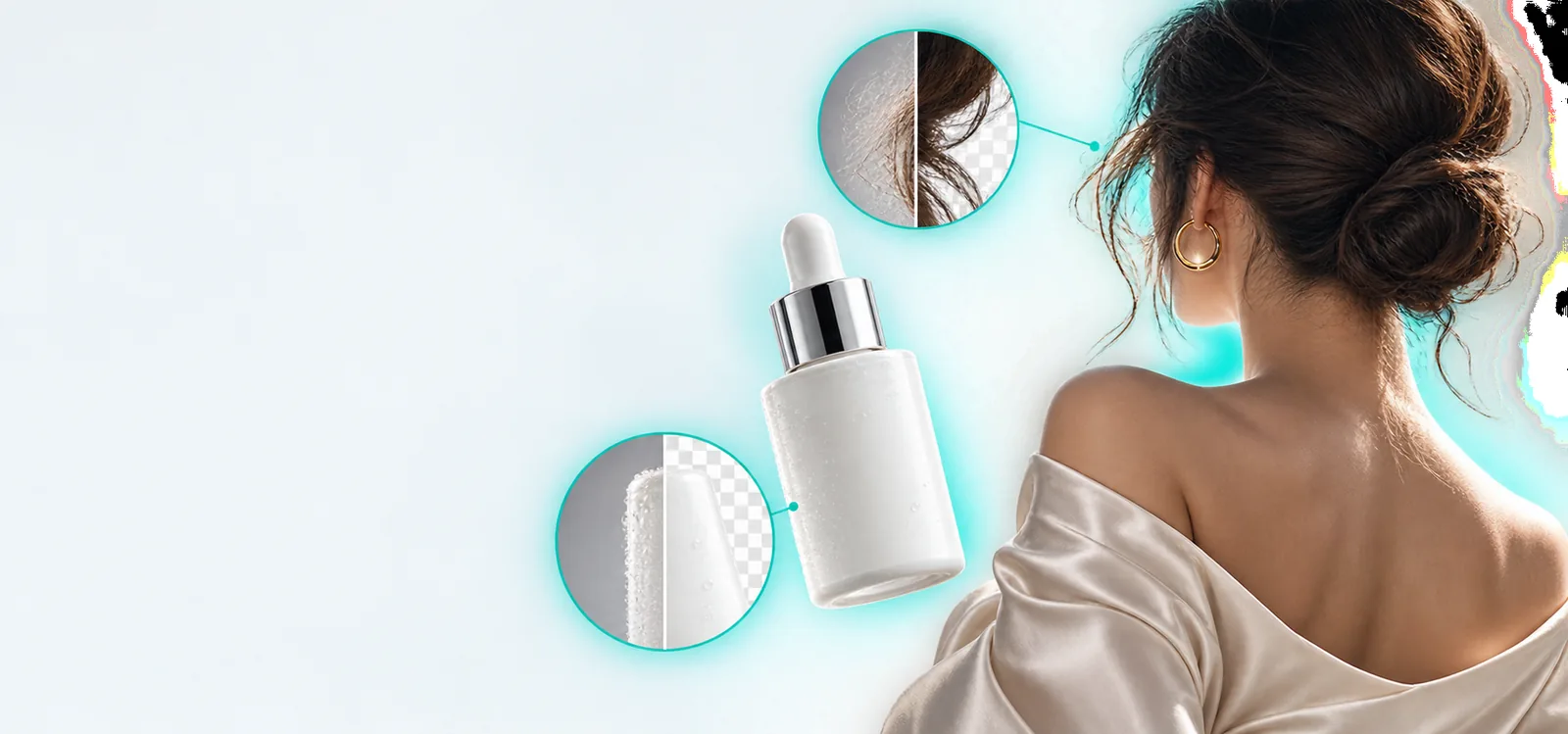
Fios de cabelo soltos, vidro transparente, pernas finas de cadeiras e tecidos macios podem se confundir com o fundo. Uma alteração automatizada pode deixar um halo ou remover parte do elemento principal.

AlternativaInspecione a imagem em tamanho real e faça uma correção manual pontual quando o contorno do elemento principal for importante.

Detalhes ocultos não podem ser verificados

Se um objeto removido encobria parte de uma parede ou de um produto, o que aparece no lugar é uma interpretação, não um registro do que havia atrás dele.

Solução alternativaUse outra foto de referência quando a precisão for importante ou deixe a área encoberta sem alterações.

Uma edição visual não concede permissão

Alterar ou remover uma marca não muda quem é o proprietário de uma imagem nem determina se você pode publicá-la. O mesmo cuidado se aplica a pessoas reconhecíveis e espaços privados.

Solução alternativaConfirme seus direitos e obtenha as autorizações necessárias antes de editar ou compartilhar a foto.

Os controles da ferramenta podem variar

Este guia não garante que a ferramenta de destino ofereça um controle específico de envio, um modo de remoção, um tipo de arquivo ou uma opção de download. Não planeje um prazo contando com um recurso que você ainda não verificou.

Solução alternativaConfira primeiro as etapas disponíveis e tenha uma opção de edição manual para os requisitos que a ferramenta não conseguir atender.

Rascunhos automatizados versus retoque manual

Nenhuma das abordagens é automaticamente a escolha certa. Use esta comparação para decidir quando um rascunho visual inicial é útil e quando a edição manual é mais segura.

Rascunho visual automatizado Retoque manual de fotos
1

Ponto de partida

Rascunho visual automatizado

Descreva a alteração desejada ou use os controles oferecidos pela ferramenta.

Retoque manual de fotos

Selecione e ajuste áreas específicas em um editor de fotos.

2

Abrangência da alteração

Rascunho visual automatizado

Pode afetar mais partes da composição do que o solicitado.

Retoque manual de fotos

Pode ser limitado a uma região cuidadosamente selecionada.

3

Bordas delicadas

Rascunho visual automatizado

Requer inspeção ao redor de cabelos, vidro e objetos estreitos.

Retoque manual de fotos

Permite refinar as bordas de forma deliberada, embora exija cuidado.

4

Fundo oculto

Rascunho visual automatizado

Pode inventar conteúdo plausível onde o original não revela nada.

Retoque manual de fotos

Também exige reconstrução ou uma imagem de referência separada.

5

Repetibilidade

Rascunho visual automatizado

Uma solicitação semelhante pode produzir um resultado com aparência diferente.

Retoque manual de fotos

Seleções e ajustes salvos podem facilitar o rastreamento de uma revisão.

6

Verificação de precisão

Rascunho visual automatizado

Compare o rascunho com a fotografia original, sem alterações.

Retoque manual de fotos

Compare a imagem retocada com a mesma fonte original.

7

Mais indicado para

Rascunho visual automatizado

Explorar uma composição quando o resultado pode ser analisado e revisado.

Retoque manual de fotos

Correções precisas em que preservar os detalhes originais é essencial.

Veja a diferença que um elemento isolado faz

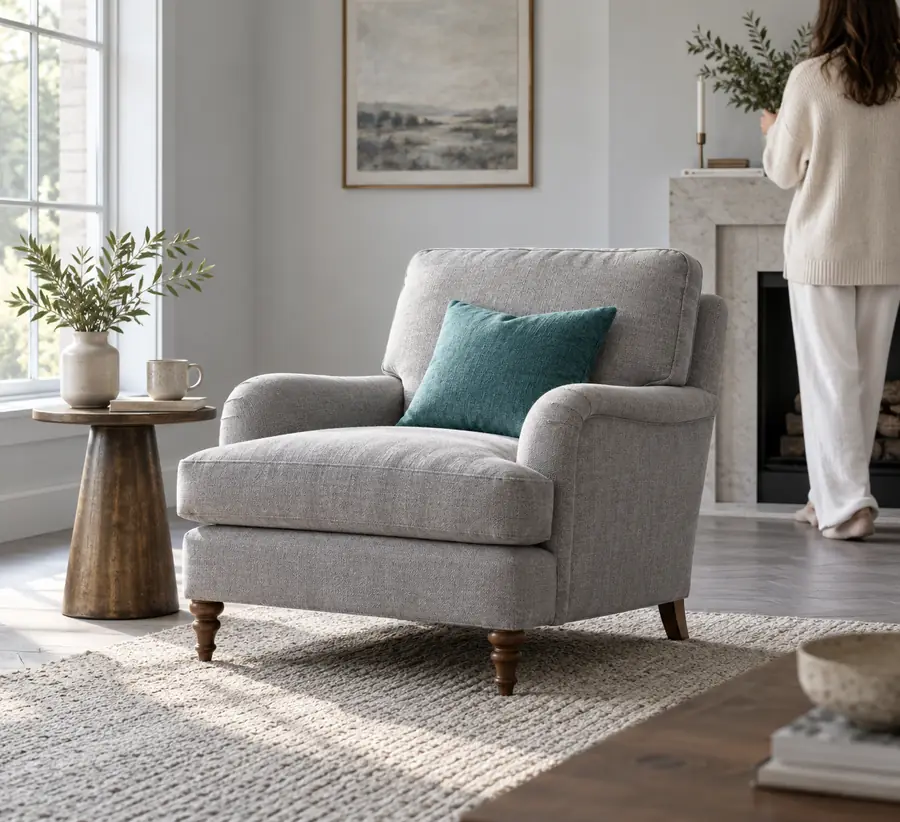
Este par de ilustrações mostra uma poltrona em seu ambiente original e isolada do fundo. Ele serve como referência visual para as verificações acima, não como promessa de resultado de uma ferramenta específica.

Ambiente original

Poltrona fotografada em seu ambiente original
Poltrona isolada do ambiente original
Objeto isolado

Compare os pés, as bordas do estofamento e o formato geral. Um fundo diferente só é uma melhoria se a poltrona ainda parecer a mesma.

Leve instruções claras para a próxima edição

Comece com um objetivo visual claro

Anote o que deve ser preservado, a mudança que você deseja e os detalhes que verificará depois. O botão abre uma ferramenta criativa separada; confira os recursos disponíveis antes de contar com um fluxo específico de remoção em fotos.

  • Guarde a imagem original sem alterações
  • Descreva uma mudança específica
  • Compare o resultado com o original

Perguntas frequentes sobre o processo de edição de fotos

Comece com uma imagem que você tenha permissão para editar e salve o original separadamente. Decida o que deve mudar e identifique os detalhes que precisam permanecer fiéis ao original. Depois, confira as opções de envio de imagens da ferramenta antes de fazer um pedido específico.

Descreva o elemento principal, o fundo que você deseja e as características que devem permanecer intactas. Por exemplo, peça um cenário simples, no estilo de estúdio, preservando o contorno e o estofamento de uma poltrona. Verifique se há halos ao redor do recorte e sombras incompatíveis.

Você pode pedir uma mudança bem delimitada, mas não deve presumir que o restante da imagem ficará idêntico. Compare o resultado com o original, especialmente perto do objeto removido. Se for essencial preservar todos os outros detalhes, considere um editor manual com controles de seleção localizada.

É difícil separar bordas finas ou translúcidas do que está ao redor, e um fundo substituto pode tornar pequenos erros mais visíveis. Examine cabelos, vidros, sombras e objetos finos em tamanho real. Uma seleção mais precisa ou uma correção manual das bordas pode ajudar.

Examine a imagem no tamanho em que pretende publicá-la e compare-a com o original sem alterações. Confirme se as características importantes permanecem fiéis ao original, se a iluminação parece coerente e se você tem os direitos e consentimentos necessários para usá-la. Se alguma dessas verificações falhar, revise a imagem ou volte ao original.

Começar a editar
Começar a editar