Encontre uma alternativa ao ezremove para sua próxima edição de imagem

Vale considerar uma alternativa ao ezremove quando seu fluxo de trabalho de edição atual não atende ao resultado de que você precisa. Comece com uma imagem e um objetivo específicos e, antes de enviar um trabalho importante, verifique se a ferramenta escolhida oferece suporte a essa tarefa. Este guia compara o que você deve verificar, sem presumir que duas ferramentas tenham recursos idênticos.

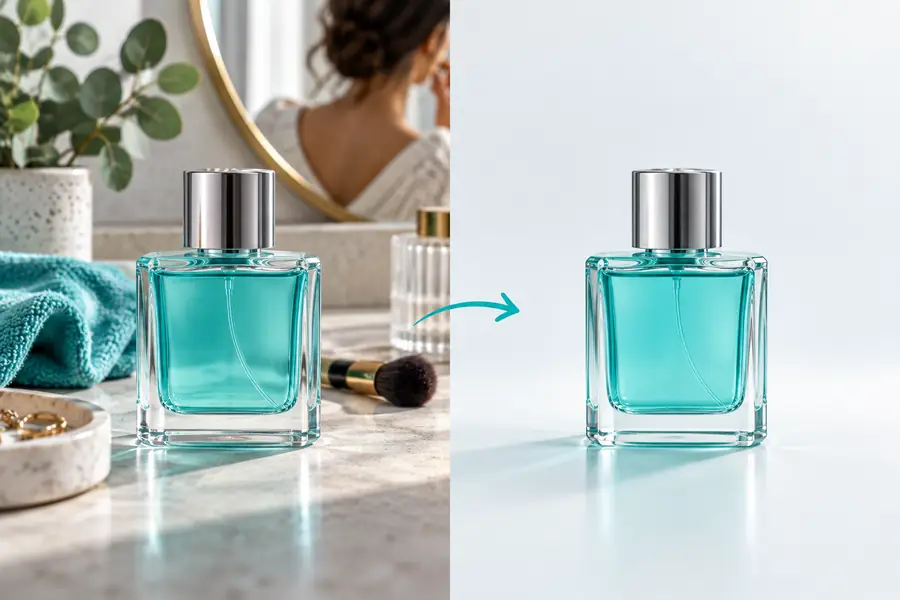
Cena ilustrativa de edição de imagens do site ezremove

Conheça as limitações antes de trocar

Esta comparação não pode confirmar os controles, as regras de envio nem a qualidade dos resultados atuais de um produto. Verifique esses detalhes na ferramenta escolhida.

Sem garantia de recursos equivalentes

Uma ferramenta descrita como editor pode não ter o controle específico de remoção, substituição ou retoque de que sua imagem precisa. Descrições semelhantes não garantem que dois produtos realizem a mesma operação.

Alternativa práticaDefina primeiro a operação exata e, depois, examine os controles atuais da ferramenta escolhida antes de contar com ela.

Sem resultado garantido em contornos difíceis

Cabelos, vidro, sombras, textos pequenos e objetos sobrepostos a uma pessoa podem revelar imperfeições na edição. Uma amostra com boa aparência não prevê como ficará sua própria imagem.

Alternativa práticaTeste uma cópia de uma imagem representativa e examine o resultado em tamanho real.

Sem confirmação sobre arquivos ou política de privacidade aqui

Esta página não confirma os formatos aceitos, os limites de tamanho, os períodos de retenção nem se um provedor usa os arquivos enviados para melhorar seus serviços. Essas condições podem mudar.

Alternativa práticaLeia as orientações atuais de envio e os termos de privacidade antes de enviar material confidencial ou pertencente a um cliente.

Sem permissão para remover marcas de terceiros

A possibilidade de editar não concede o direito de alterar uma imagem licenciada, apagar uma marca de atribuição ou publicar o resultado. O uso pretendido importa independentemente do software.

AlternativaTrabalhe com imagens que sejam suas ou que você tenha autorização para modificar e guarde o original.

Compare os fluxos de trabalho em três etapas

Use a mesma imagem de origem e os mesmos critérios de sucesso ao avaliar outra ferramenta de edição.

Defina como deve ser a imagem final

Anote o que precisa mudar e o que deve permanecer intacto. Em uma foto de produto, isso pode significar remover o entorno e preservar a forma, a textura e a sombra natural do objeto. Um objetivo preciso facilita descartar um resultado que parece bom à primeira vista, mas não serve para o uso pretendido.

Verifique o fluxo disponível

Acesse a ferramenta e procure um fluxo de trabalho que corresponda ao seu objetivo. Confirme o que você precisa fornecer, quais decisões pode tomar durante a edição e como pode inspecionar o resultado. Não presuma que um controle existe só porque outro editor o oferece.

Teste e inspecione uma cópia

Use uma cópia não confidencial da sua imagem, se os termos atuais permitirem. Compare os contornos do objeto, os detalhes ausentes, as alterações indesejadas e quaisquer imperfeições visíveis com o original. Guarde os dois arquivos até ter certeza de que a edição é adequada ao uso pretendido.
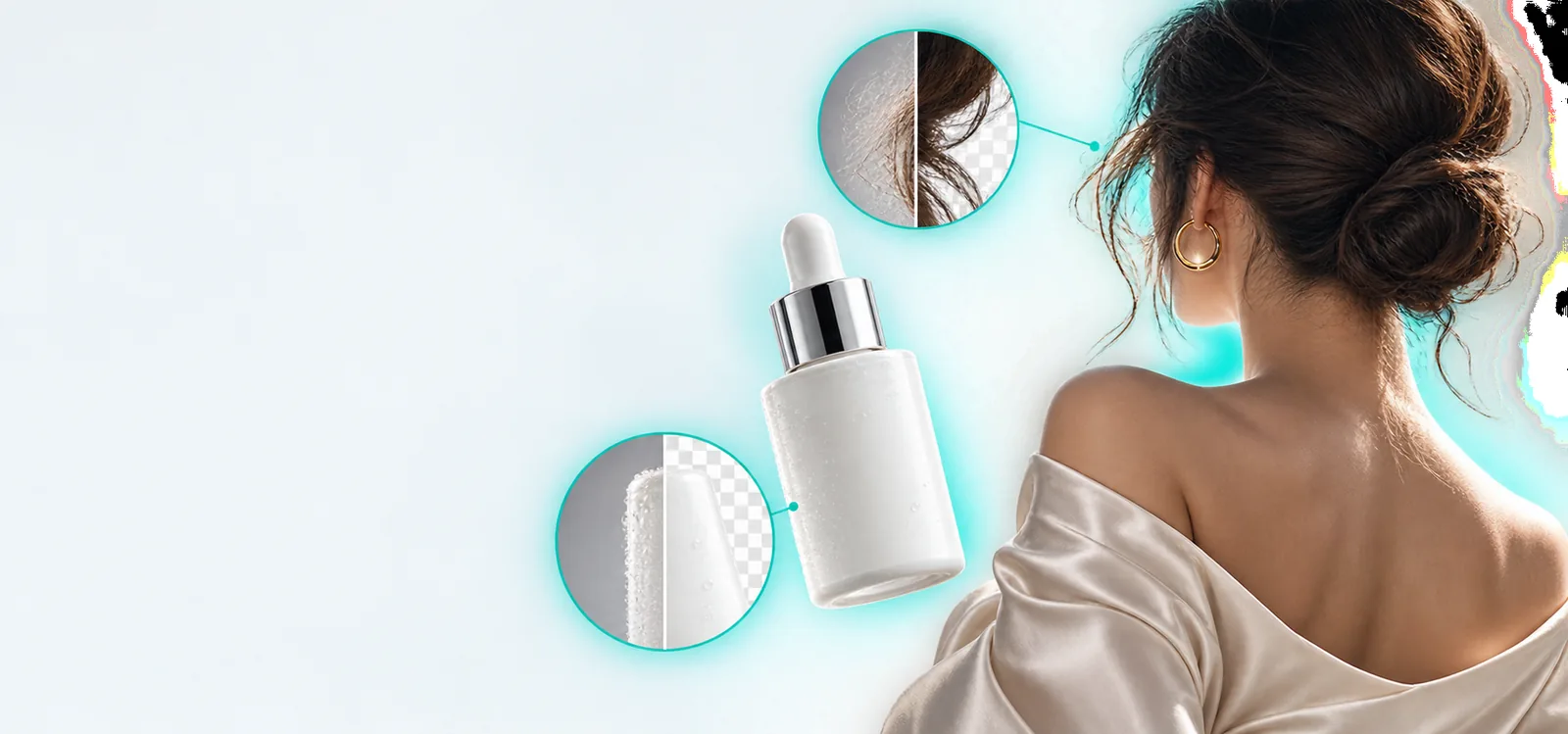

Lista de verificação para uma comparação lado a lado

A coluna da esquerda descreve a tarefa relacionada à busca; a da direita indica o que verificar na ferramenta acessada pelo link. Isso não significa que qualquer um dos serviços ofereça um controle específico.

Sua tarefa relacionada ao ezremove Verifique na ferramenta
1

Objetivo principal

Sua tarefa relacionada ao ezremove

Identifique se você precisa remover algo, criar um novo fundo, fazer retoques mais amplos ou realizar outra edição.

Verifique na ferramenta

Encontre a tarefa correspondente nas ferramentas atualmente disponíveis antes de enviar uma imagem.

2

Material de origem

Sua tarefa relacionada ao ezremove

Diferencie fotografias de vídeos; um fluxo de trabalho adequado para um deles não necessariamente oferece suporte ao outro.

Verifique no site de destino

Confira os tipos de mídia aceitos e quaisquer restrições de upload aplicáveis.

3

Detalhes do objeto

Sua tarefa relacionada ao ezremove

Observe as bordas finas, áreas transparentes, reflexos e sombras que o resultado deve preservar.

Verifique no site de destino

Inspecione um resultado de teste nessas áreas, em vez de avaliar apenas uma miniatura.

4

Controle da edição

Sua tarefa relacionada ao ezremove

Decida se o processamento automático é suficiente ou se você precisa corrigir regiões específicas.

Verifique no site de destino

Procure os controles específicos de revisão ou correção necessários para o seu trabalho.

5

Requisitos do resultado

Sua tarefa relacionada ao ezremove

Anote as dimensões, a aparência e as características do arquivo exigidas para o uso pretendido.

Verifique no site de destino

Confira as opções atuais de exportação e examine uma amostra do resultado antes de prosseguir.

6

Direitos de uso

Sua tarefa relacionada ao ezremove

Confirme que você tem permissão para editar e distribuir a imagem original.

Verifique no site de destino

Leia os termos atuais do site de destino, especialmente para trabalhos de clientes ou com material licenciado.

7

Imagens sensíveis

Sua tarefa relacionada ao ezremove

Considere se a imagem contém pessoas em situações privadas, documentos ou material não publicado.

Verifique no site de destino

Leia os termos de privacidade e retenção antes de enviar um arquivo; se tiver dúvidas, use uma imagem de teste menos sensível.

8

Revisão final

Sua tarefa relacionada ao ezremove

Compare a edição com o original, considerando o objetivo que você definiu.

Verifique no site de destino

Guarde o original e descarte qualquer resultado que altere detalhes importantes fora da área pretendida.

Como fazer uma comparação visual útil

Este par de imagens ilustrativas mostra por que preservar o objeto principal é tão importante quanto mudar o entorno.

Cenário original

Poltrona fotografada em seu ambiente original
Poltrona mostrada separadamente de seu ambiente original
Objeto principal isolado

Estas ilustrações do site demonstram um objetivo de comparação, não um resultado verificado de nenhum dos produtos. Na sua própria imagem de teste, examine o contorno da cadeira, os detalhes do tecido e as sombras antes de decidir se a edição funciona.

Faça a comparação com sua própria imagem

Avalie o site de destino com base em um objetivo real de edição

Se você está pronto para explorar outro fluxo de trabalho, tenha um objetivo claro e uma imagem de teste não sensível. Confirme quais ferramentas estão disponíveis e quais são os termos atuais no site de destino. Depois, avalie o resultado em comparação com o original, sem depender do nome de um recurso ou de um exemplo ilustrativo.

  • Escolha uma edição específica para testar
  • Confira as regras atuais para envio de arquivos e resultados
  • Examine o resultado antes de usá-lo

Perguntas frequentes sobre a comparação

Comece pela operação de edição de que você precisa, não pela afirmação genérica de que uma ferramenta edita imagens. Depois, confira os arquivos de origem aceitos, os controles disponíveis, os requisitos para o resultado e os termos atuais. Um teste com uma imagem sua que represente o uso pretendido é mais informativo do que apenas uma lista de recursos.

Não. Os editores podem diferir na forma como lidam com as bordas do objeto principal, sombras, objetos transparentes e opções para corrigir o resultado. Verifique se o site de destino oferece o fluxo de trabalho necessário e examine o resultado de um teste real.

Não presuma que um fluxo de edição de fotos também ofereça suporte a vídeos. Verifique os tipos de mídia aceitos atualmente pela ferramenta de destino e procure uma tarefa que corresponda explicitamente ao seu vídeo. Resultados com imagens estáticas não mostram o que acontecerá ao longo dos quadros em movimento.

Use o mesmo arquivo de origem e defina a alteração desejada antes de começar. Veja cada resultado em tamanho real, prestando atenção às bordas do objeto principal e aos detalhes que devem permanecer intactos. Mantenha o original à mão para identificar alterações indesejadas.

Primeiro, confirme que você tem permissão para enviá-las e editá-las. Leia os termos atuais do fornecedor sobre privacidade, retenção e uso, em vez de presumir que esta comparação os abrange. Se essas condições não estiverem claras, é melhor fazer um primeiro teste com uma imagem substituta sem conteúdo sensível.

Começar a editar
Começar a editar