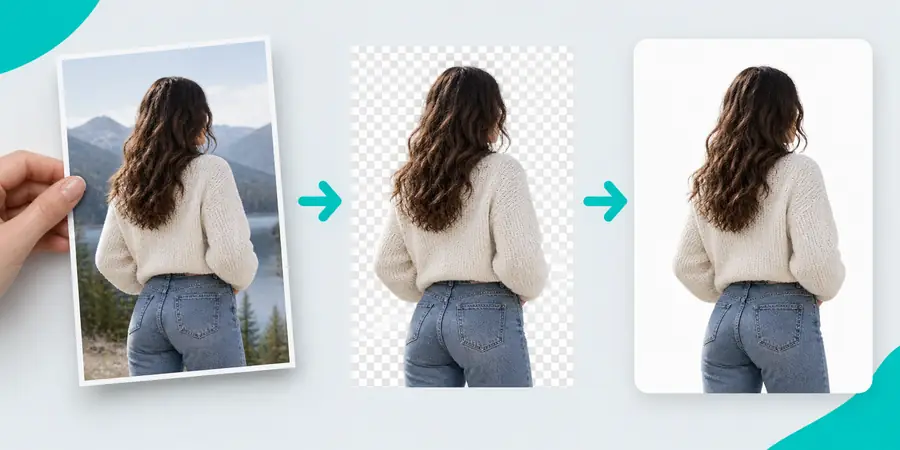
Foto-Workflow

Eine verständliche Anleitung zur Verwendung von ezremove für KI-Fotos

Wenn Sie erfahren möchten, wie Sie ezremove für KI-Fotos verwenden, beginnen Sie mit einem klaren Ausgangsbild und einem konkreten Ziel. Dieser Leitfaden erklärt, wie Sie ein Foto vorbereiten, eine gezielte Änderung anfordern und das Ergebnis prüfen, ohne davon auszugehen, dass jedes Tool dieselben Funktionen bietet.

Prüfen Sie nach dem Öffnen, welche Tools verfügbar sind
Beispielbild zur Planung einer klareren Bildkomposition

Stimmen Sie die Bearbeitung auf das benötigte Bild ab

Die erste wichtige Frage ist nicht, welche Schaltfläche Sie drücken, sondern was unverändert bleiben muss. Legen Sie das fest, bevor Sie die gewünschte Änderung beschreiben.

Online-Händler

Ein Produkt wurde in einem unaufgeräumten Raum fotografiert, für das Angebot wird jedoch eine schlichtere Darstellung benötigt. Sorgen Sie dafür, dass Umriss, Material und charakteristische Details des Artikels erkennbar bleiben, während Sie die Umgebung ändern.

Eine klarere Bildkomposition, die den tatsächlichen Artikel weiterhin korrekt zeigt; vergleichen Sie das Ergebnis vor der Veröffentlichung mit dem Original.

ezremove KI-Fotoeditor

Porträtfotograf

Ein störender Gegenstand befindet sich nahe an den Haaren oder der Schulter einer Person. Beschreiben Sie den Gegenstand, der geändert werden soll, und geben Sie an, dass Gesicht, Haaransatz und Kleidung der Person unverändert bleiben sollen.

Ein Entwurf, den Sie in voller Größe prüfen sollten, insbesondere an den Übergängen zwischen Motiv und Hintergrund.

ezremove KI

Immobilienvermarkter

Ein Foto eines Raums enthält störende Elemente, aber Einbauten und architektonische Merkmale müssen korrekt dargestellt bleiben. Entscheiden Sie, welche Änderungen der Präsentation dienen und welche die Immobilie falsch darstellen würden.

Ein Bild mit klarerem Fokus, das mit dem tatsächlichen Raum auf Übereinstimmung geprüft werden muss.

Ist ezremove sicher

Content-Creator für soziale Medien

Ein Standbild ist für einen Beitrag bereit, während dieselbe Szene auch in einem kurzen Clip zu sehen ist. Behandeln Sie das Foto und das Bewegtbildmaterial als getrennte Bearbeitungsaufgaben.

Ein klar abgegrenzter Bearbeitungsauftrag für das Standbild statt der Annahme, dass eine Bearbeitung automatisch für jedes Einzelbild gilt.

ezremove Video

Schritt für Schritt: vorbereiten, Änderung anfordern und Ergebnis prüfen

Um ezremove KI-Foto effektiv zu nutzen, gehen Sie von einer klar definierten Vorlage aus und beurteilen Sie das Ergebnis im Vergleich dazu. Die folgende Abfolge gilt auch dann, wenn die Benutzeroberfläche eines Tools anders aussieht.

Mit einer geeigneten Vorlage beginnen

Wählen Sie ein Foto, das Sie bearbeiten dürfen, und bewahren Sie eine unbearbeitete Kopie auf. Bevorzugen Sie ein scharfes Bild, auf dem das Motiv deutlich zu sehen ist. Notieren Sie vor dem Öffnen eines Editors, was sich ändern soll und was bleiben muss: beispielsweise den Raum hinter einem Stuhl ersetzen, ohne dessen Beine, Stoffstruktur und Proportionen zu verändern.

Eine gezielte Änderung beschreiben

Stellen Sie im verfügbaren Fotobearbeitungsablauf das Bild bereit oder beschreiben Sie die gewünschte Bildkomposition, je nachdem, was die Benutzeroberfläche ermöglicht. Benennen Sie das Motiv, den zu ändernden Bereich und das gewünschte Ergebnis in einfachen Worten. Wenn Sie ein störendes Element entfernen möchten, bezeichnen Sie es genau; vermeiden Sie allgemeine Anweisungen, die das Hauptmotiv verändern könnten. Prüfen Sie die Funktionen des Tools, bevor Sie davon ausgehen, dass es Uploads, Maskierung oder ein bestimmtes Ausgabeformat unterstützt.

Das Ergebnis mit dem Original vergleichen

Prüfen Sie zunächst das gesamte Bild und betrachten Sie dann feine Kanten, Spiegelungen, Schatten und sich wiederholende Strukturen genauer. Fragen Sie sich, ob ein wichtiges Detail verschwunden ist oder ein neues Detail erfunden wurde. Wenn das Ergebnis nicht der Vorgabe entspricht, präzisieren Sie die Anfrage oder verwenden Sie einen manuellen Editor für lokale Korrekturen. Bewahren Sie das Original auf, damit Sie zurückgehen können, statt weitere Bearbeitungen auf einer ungenauen Version aufzubauen.
Grenzen und problematische Bildbereiche prüfen

Eine überzeugende Vorschau beweist nicht, dass eine Bearbeitung korrekt ist. Diese Fälle sollten Sie genauer prüfen, bevor Sie das Bild anderweitig verwenden.

Feine Konturen können unnatürlich wirken

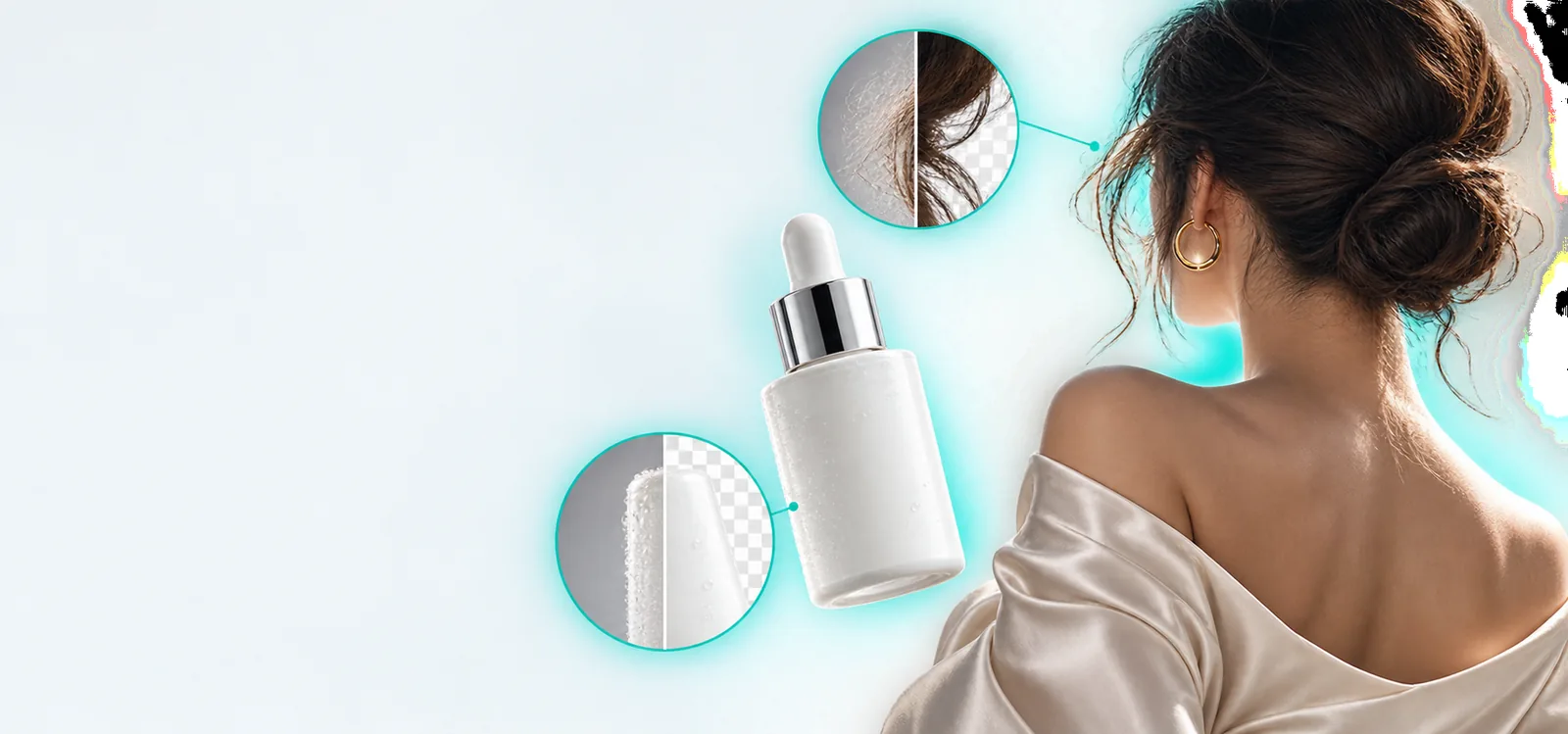
Lose Haare, durchsichtiges Glas, dünne Stuhlbeine und weicher Stoff können mit dem Hintergrund verschmelzen. Eine automatische Änderung kann einen hellen Saum hinterlassen oder einen Teil des Motivs entfernen.

AbhilfePrüfen Sie das Bild in voller Größe und nehmen Sie eine lokale manuelle Korrektur vor, wenn die Kontur des Motivs wichtig ist.

Verdeckte Details lassen sich nicht überprüfen

Wenn ein entferntes Objekt einen Teil einer Wand oder eines Produkts verdeckt hat, ist die ersetzte Stelle eine Interpretation und keine Aufzeichnung dessen, was sich dahinter befand.

Alternative VorgehensweiseVerwenden Sie ein anderes Referenzfoto, wenn Genauigkeit wichtig ist, oder lassen Sie den verdeckten Bereich unverändert.

Eine visuelle Bearbeitung verleiht keine Nutzungsrechte

Das Ändern oder Entfernen einer Markierung ändert nichts daran, wem ein Bild gehört oder ob Sie es veröffentlichen dürfen. Dieselbe Vorsicht gilt bei erkennbaren Personen und privaten Räumen.

Alternative VorgehensweiseKlären Sie Ihre Rechte und holen Sie gegebenenfalls die erforderliche Einwilligung ein, bevor Sie das Foto bearbeiten oder teilen.

Die Bedienelemente können unterschiedlich sein

Dieser Leitfaden kann nicht garantieren, dass das verwendete Tool eine bestimmte Upload-Funktion, einen bestimmten Entfernungsmodus, Dateityp oder eine bestimmte Download-Option bietet. Planen Sie keine Frist auf Grundlage einer Funktion, die Sie nicht überprüft haben.

Alternative VorgehensweisePrüfen Sie zuerst den verfügbaren Arbeitsablauf und halten Sie eine manuelle Bearbeitungsmöglichkeit für Anforderungen bereit, die sich damit nicht erfüllen lassen.

Automatisierte Entwürfe und manuelle Retusche

Keiner der beiden Ansätze ist grundsätzlich der richtige. Nutzen Sie diesen Vergleich, um zu entscheiden, wann ein erster visueller Entwurf hilfreich ist und wann die manuelle Bearbeitung sicherer ist.

Automatisierter visueller Entwurf Manuelle Fotoretusche
1

Ausgangspunkt

Automatisierter visueller Entwurf

Beschreiben Sie die gewünschte Änderung oder verwenden Sie die Bedienelemente des Tools.

Manuelle Fotoretusche

Wählen Sie bestimmte Bereiche in einem Bildbearbeitungsprogramm aus und passen Sie sie an.

2

Umfang der Änderung

Automatisierter visueller Entwurf

Kann größere Teile der Bildkomposition beeinflussen als beabsichtigt.

Manuelle Fotoretusche

Lässt sich auf einen sorgfältig ausgewählten Bereich beschränken.

3

Feine Kanten

Automatisierter Bildentwurf

Erfordert eine Prüfung an Haaren, Glas und schmalen Objekten.

Manuelle Fotoretusche

Ermöglicht eine gezielte Verfeinerung der Kanten, erfordert aber Sorgfalt.

4

Verdeckter Hintergrund

Automatisierter Bildentwurf

Kann plausible Inhalte erfinden, wo das Original nichts erkennen lässt.

Manuelle Fotoretusche

Erfordert ebenfalls eine Rekonstruktion oder ein separates Referenzbild.

5

Wiederholbarkeit

Automatisierter Bildentwurf

Eine ähnliche Anfrage kann ein anders aussehendes Ergebnis liefern.

Manuelle Fotoretusche

Gespeicherte Auswahlen und Anpassungen können Änderungen leichter nachvollziehbar machen.

6

Genauigkeitsprüfung

Automatisierter Bildentwurf

Vergleichen Sie den Entwurf mit dem unbearbeiteten Foto.

Manuelle Fotoretusche

Vergleichen Sie das retuschierte Bild mit derselben Vorlage.

7

Am besten geeignet für

Automatisierter Bildentwurf

Das Erkunden einer Bildkomposition, wenn das Ergebnis geprüft und überarbeitet werden kann.

Manuelle Fotoretusche

Präzise Korrekturen, bei denen der Erhalt der Originaldetails entscheidend ist.

Sehen Sie, was sich durch das Freistellen eines Motivs verändert

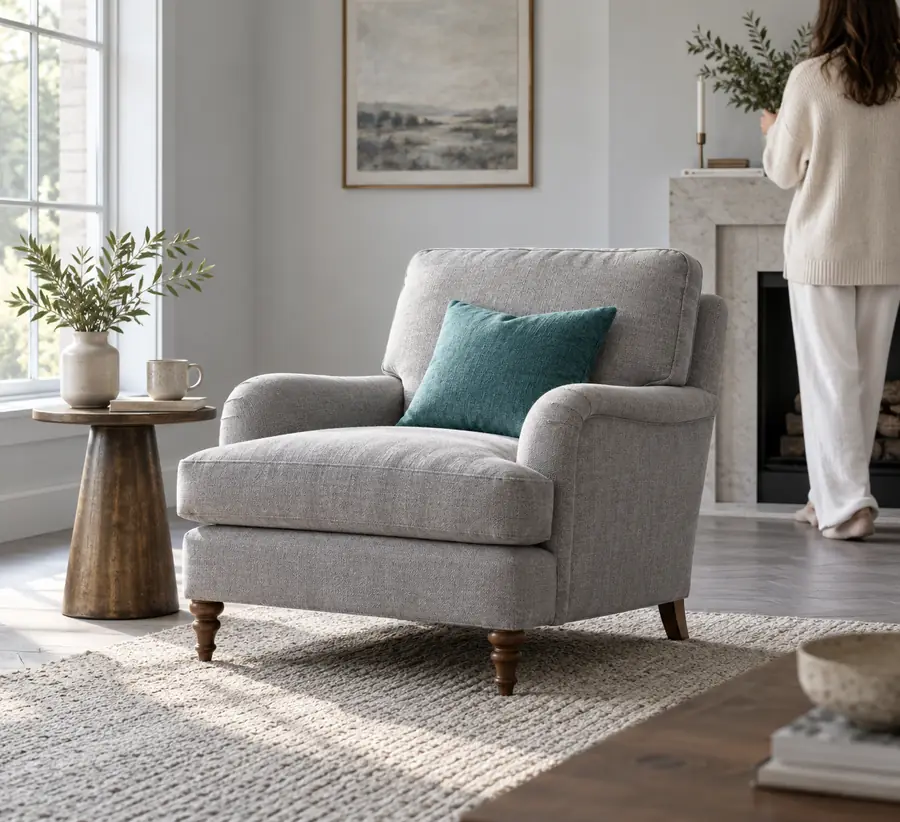
Dieses Bildpaar zeigt einen Sessel in seiner ursprünglichen Umgebung und als freigestelltes Motiv. Es dient als visuelle Orientierung für die oben genannten Prüfungen, nicht als versprochenes Ergebnis eines bestimmten Tools.

Ursprüngliche Umgebung

Sessel in seiner ursprünglichen Umgebung fotografiert
Sessel aus seiner ursprünglichen Umgebung freigestellt
Freigestelltes Motiv

Vergleichen Sie die Beine, die Kanten der Polsterung und die Gesamtform. Ein anderer Hintergrund ist nur dann eine Verbesserung, wenn der Sessel noch wie derselbe Sessel aussieht.

Nehmen Sie eine klare Bildbeschreibung in die nächste Bearbeitung mit

Beginnen Sie mit einem klaren Bildziel

Notieren Sie, welches Motiv erhalten bleiben soll, welche Änderung Sie möchten und welche Details Sie anschließend prüfen werden. Die Schaltfläche öffnet ein separates Kreativtool; sehen Sie sich dessen verfügbare Funktionen an, bevor Sie sich auf einen bestimmten Workflow zum Entfernen von Bildinhalten verlassen.

  • Bewahren Sie das unbearbeitete Original auf
  • Beschreiben Sie eine konkrete Änderung
  • Vergleichen Sie das Ergebnis mit dem Original

Häufig gestellte Fragen zum Foto-Workflow

Beginnen Sie mit einem Bild, das Sie bearbeiten dürfen, und speichern Sie das Original separat. Legen Sie fest, was sich ändern soll, und bestimmen Sie, welche Details korrekt bleiben müssen. Prüfen Sie dann die verfügbaren Eingabeoptionen des Tools, bevor Sie eine gezielte Anfrage senden.

Beschreiben Sie das Hauptmotiv, den gewünschten Hintergrund und die Merkmale, die unverändert bleiben sollen. Bitten Sie beispielsweise um eine schlichte Studio-Umgebung, während die Silhouette und die Polsterung eines Sessels erhalten bleiben. Prüfen Sie das Ergebnis auf helle Ränder um das freigestellte Motiv und unpassende Schatten.

Sie können eine eng begrenzte Änderung anfordern, sollten aber nicht davon ausgehen, dass der Rest des Bildes identisch bleibt. Vergleichen Sie das Ergebnis mit dem Original, insbesondere im Bereich des entfernten Objekts. Wenn es auf eine exakte Erhaltung ankommt, sollten Sie ein manuelles Bildbearbeitungsprogramm mit lokalen Auswahlwerkzeugen in Betracht ziehen.

Feine oder durchscheinende Konturen lassen sich nur schwer von ihrer Umgebung trennen, und ein neuer Hintergrund kann kleine Fehler deutlicher sichtbar machen. Prüfen Sie Haare, Glas, Schatten und dünne Objekte in voller Größe. Eine präzisere Auswahl oder manuelle Korrektur der Ränder kann helfen.

Prüfen Sie es in der Größe, in der Sie es veröffentlichen möchten, und vergleichen Sie es mit dem unbearbeiteten Original. Vergewissern Sie sich, dass wichtige Merkmale korrekt geblieben sind, die Beleuchtung stimmig ist und Sie über die erforderlichen Rechte und Einwilligungen für die Nutzung verfügen. Wenn eine dieser Prüfungen fehlschlägt, überarbeiten Sie das Bild oder verwenden Sie wieder das Original.

Bearbeitung starten
Bearbeitung starten