Finden Sie eine ezremove-Alternative für Ihre nächste Bildbearbeitung

Eine ezremove-Alternative ist eine Überlegung wert, wenn Ihr bisheriger Bearbeitungs-Workflow nicht zum gewünschten Ergebnis führt. Gehen Sie von einem konkreten Bild und einem konkreten Ziel aus. Prüfen Sie dann, ob das andere Tool diese Aufgabe unterstützt, bevor Sie wichtige Arbeiten hochladen. Dieser Leitfaden zeigt, was Sie überprüfen sollten, statt davon auszugehen, dass zwei Tools dieselben Funktionen bieten.

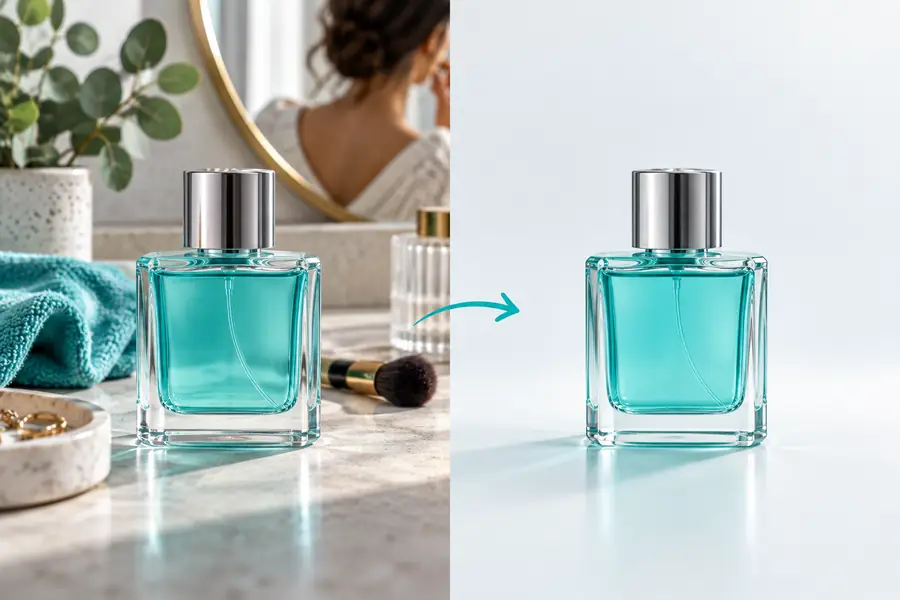
Beispielhafte Bildbearbeitungsszene von der ezremove-Website

Kennen Sie die Grenzen, bevor Sie wechseln

Dieser Vergleich kann die aktuellen Bedienelemente, Upload-Regeln oder die Ausgabequalität eines Produkts nicht bestätigen. Überprüfen Sie diese Details beim jeweiligen Anbieter.

Keine garantierte Übereinstimmung der Funktionen

Ein als Editor bezeichnetes Tool bietet möglicherweise nicht die Funktionen zum Entfernen, Ersetzen oder Retuschieren, die Ihr Bild erfordert. Ähnliche Bezeichnungen belegen nicht, dass zwei Produkte denselben Vorgang ausführen können.

Alternative VorgehensweiseBenennen Sie zuerst den genauen Bearbeitungsschritt und prüfen Sie dann die aktuellen Funktionen des anderen Tools, bevor Sie sich darauf verlassen.

Kein garantiertes Ergebnis bei schwierigen Kanten

Haare, Glas, Schatten, feiner Text und Objekte, die ein Motiv überlagern, können Bearbeitungsartefakte sichtbar machen. Ein makellos wirkendes Beispiel sagt nicht voraus, wie Ihr eigenes Ausgangsbild aussehen wird.

Alternative VorgehensweiseTesten Sie das Tool mit einer Kopie eines repräsentativen Bildes und prüfen Sie das Ergebnis in voller Größe.

Hier keine verifizierten Angaben zu Dateien oder Datenschutz

Diese Seite macht keine gesicherten Angaben zu unterstützten Formaten, Größenbeschränkungen, Speicherfristen oder dazu, ob ein Anbieter hochgeladene Dateien zur Verbesserung seiner Dienste nutzt. Diese Bedingungen können sich ändern.

Alternative VorgehensweiseLesen Sie die aktuellen Hinweise zum Hochladen und die Datenschutzbestimmungen, bevor Sie sensibles Material oder Material von Kunden einreichen.

Keine Berechtigung, Kennzeichnungen anderer zu entfernen

Die Möglichkeit zur Bildbearbeitung berechtigt Sie nicht dazu, ein lizenziertes Bild zu verändern, einen Urheberhinweis zu entfernen oder das Ergebnis zu veröffentlichen. Die beabsichtigte Nutzung ist unabhängig von der Software entscheidend.

AlternativeArbeiten Sie mit Bildern, die Ihnen gehören oder die Sie bearbeiten dürfen, und bewahren Sie das Original auf.

Vergleichen Sie Arbeitsabläufe in drei Schritten

Verwenden Sie dasselbe Ausgangsbild und dieselben Erfolgskriterien, wenn Sie ein anderes Bearbeitungsangebot prüfen.

Definieren Sie das gewünschte Endergebnis

Notieren Sie, was sich ändern muss und was unverändert bleiben soll. Bei einem Produktfoto könnte das bedeuten, die Umgebung zu entfernen und dabei Form, Textur und natürlichen Schatten des Objekts zu erhalten. Ein genaues Ziel erleichtert es, ein auf den ersten Blick ansprechendes, aber unbrauchbares Ergebnis abzulehnen.

Prüfen Sie den verfügbaren Arbeitsablauf

Besuchen Sie die Zielseite und suchen Sie nach einem Arbeitsablauf, der zu Ihrem Ziel passt. Prüfen Sie, welche Angaben oder Dateien Sie bereitstellen müssen, welche Entscheidungen Sie während der Bearbeitung treffen können und wie Sie das Ergebnis begutachten können. Gehen Sie nicht davon aus, dass eine Funktion vorhanden ist, nur weil ein anderer Editor sie anbietet.

Testen und prüfen Sie eine Kopie

Verwenden Sie eine Kopie Ihres Bildes ohne sensible Inhalte, sofern die aktuellen Nutzungsbedingungen dies erlauben. Vergleichen Sie die Ränder des Motivs, fehlende Details, unbeabsichtigte Änderungen und sichtbare Artefakte mit dem Original. Bewahren Sie beide Dateien auf, bis Sie sicher sind, dass die Bearbeitung für den vorgesehenen Zweck geeignet ist.

Checkliste für den direkten Vergleich

Die linke Spalte beschreibt die mit der Suche verbundene Aufgabe; die rechte Spalte nennt Punkte, die Sie auf der verlinkten Zielseite prüfen sollten. Daraus lässt sich nicht ableiten, dass einer der Dienste eine bestimmte Funktion bietet.

Ihre Aufgabe im Zusammenhang mit ezremove Auf der Zielseite prüfen
1

Hauptziel

Ihre Aufgabe im Zusammenhang mit ezremove

Klären Sie, ob Sie etwas entfernen, einen neuen Hintergrund erstellen, umfassendere Retuschen vornehmen oder eine andere Bearbeitung durchführen möchten.

Auf der Zielseite prüfen

Suchen Sie unter den derzeit verfügbaren Werkzeugen nach der passenden Aufgabe, bevor Sie ein Bild hochladen.

2

Ausgangsmaterial

Ihre Aufgabe im Zusammenhang mit ezremove

Unterscheiden Sie zwischen Standbildern und Videomaterial; ein Arbeitsablauf, der sich für das eine eignet, muss das andere nicht unterstützen.

Auf der Zielseite prüfen

Prüfen Sie die akzeptierten Medientypen und alle geltenden Upload-Beschränkungen.

3

Motivdetails

Ihre Aufgabe im Zusammenhang mit ezremove

Achten Sie auf feine Kanten, transparente Bereiche, Reflexionen und Schatten, die im Ergebnis erhalten bleiben müssen.

Auf der Zielseite prüfen

Prüfen Sie diese Details an einem Testergebnis, statt nur die Miniaturansicht zu beurteilen.

4

Bearbeitungsmöglichkeiten

Ihre Aufgabe im Zusammenhang mit ezremove

Entscheiden Sie, ob eine automatische Bearbeitung ausreicht oder ob Sie ausgewählte Bereiche korrigieren müssen.

Auf der Zielseite prüfen

Prüfen Sie, ob die für Ihre Aufgabe benötigten Prüf- und Korrekturfunktionen vorhanden sind.

5

Anforderungen an die Ausgabe

Ihre Aufgabe im Zusammenhang mit ezremove

Halten Sie die für Ihren Verwendungszweck erforderlichen Abmessungen, das Erscheinungsbild und die Dateieigenschaften fest.

Auf der Zielseite prüfen

Prüfen Sie die aktuellen Exportoptionen und sehen Sie sich eine Beispielausgabe an, bevor Sie sich festlegen.

6

Nutzungsrechte

Ihre Aufgabe im Zusammenhang mit ezremove

Vergewissern Sie sich, dass Sie das Ausgangsbild bearbeiten und weitergeben dürfen.

Auf der Zielseite prüfen

Lesen Sie die aktuellen Nutzungsbedingungen der Zielseite, insbesondere bei Auftragsarbeiten oder lizenzierten Werken.

7

Sensible Bilder

Ihre Aufgabe im Zusammenhang mit ezremove

Prüfen Sie, ob das Bild Privatpersonen, Dokumente oder unveröffentlichtes Material zeigt.

Am Zielort prüfen

Prüfen Sie vor dem Hochladen die Datenschutz- und Aufbewahrungsbedingungen; verwenden Sie im Zweifelsfall ein unbedenklicheres Testbild.

8

Abschließende Prüfung

Ihre Aufgabe im Zusammenhang mit ezremove

Vergleichen Sie die Bearbeitung mit dem Original anhand des Ziels, das Sie sich notiert haben.

Am Zielort prüfen

Bewahren Sie das Original auf und verwerfen Sie jedes Ergebnis, das wichtige Details außerhalb des vorgesehenen Bereichs verändert.

Wie ein aussagekräftiger visueller Vergleich aussieht

Dieses Beispielpaar zeigt, warum es ebenso wichtig ist, das Motiv zu erhalten, wie seine Umgebung zu verändern.

Ursprüngliche Umgebung

Sessel in seiner ursprünglichen Umgebung fotografiert
Sessel getrennt von seiner ursprünglichen Umgebung dargestellt
Freigestelltes Motiv

Diese Illustrationen auf der Website veranschaulichen ein Vergleichsziel, kein verifiziertes Ergebnis eines der beiden Produkte. Untersuchen Sie bei Ihrem eigenen Testbild die Kontur des Stuhls, die Stoffdetails und die Schatten, bevor Sie entscheiden, ob eine Bearbeitung gelungen ist.

Führen Sie den Vergleich mit Ihrem eigenen Bild durch

Prüfen Sie das Ziel anhand eines konkreten Bearbeitungsziels

Wenn Sie bereit sind, einen anderen Arbeitsablauf auszuprobieren, halten Sie ein klares Ziel und ein nicht sensibles Testbild bereit. Prüfen Sie dort die verfügbaren Werkzeuge und aktuellen Bedingungen und beurteilen Sie das Ergebnis dann anhand Ihres Originals, statt sich auf eine Funktionsbezeichnung oder ein illustratives Beispiel zu verlassen.

  • Wählen Sie eine konkrete Bearbeitung zum Testen aus
  • Prüfen Sie die aktuellen Regeln für Uploads und Ausgaben
  • Prüfen Sie das Ergebnis, bevor Sie es verwenden

Häufige Fragen zum Vergleich

Gehen Sie von der benötigten Bearbeitungsfunktion aus, nicht von der allgemeinen Behauptung, ein Werkzeug könne Bilder bearbeiten. Prüfen Sie dann, welche Quelldateien akzeptiert werden, welche Einstellungsmöglichkeiten verfügbar sind, welche Anforderungen für die Ausgabe gelten und wie die aktuellen Bedingungen lauten. Ein Test mit einem eigenen, repräsentativen Bild ist aussagekräftiger als eine Funktionsliste allein.

Nein. Bildeditoren können sich darin unterscheiden, wie sie Motivkanten, Schatten und transparente Objekte behandeln und welche Möglichkeiten sie zur Korrektur eines Ergebnisses bieten. Prüfen Sie, ob das gewählte Angebot den benötigten Arbeitsablauf unterstützt, und sehen Sie sich ein tatsächliches Testergebnis an.

Leiten Sie aus einem Workflow zur Fotobearbeitung nicht ab, dass auch Videos unterstützt werden. Prüfen Sie, welche Medientypen das Ziel aktuell akzeptiert, und suchen Sie nach einer Funktion, die ausdrücklich zu Ihrem Videomaterial passt. Ergebnisse mit Standbildern zeigen nicht, was bei bewegten Bildern passiert.

Verwenden Sie dasselbe Ausgangsbild und legen Sie vorab fest, welche Änderung Sie erzielen möchten. Betrachten Sie jedes Ergebnis in voller Größe und achten Sie dabei auf die Konturen des Motivs und auf Details, die unverändert bleiben sollten. Halten Sie das Original bereit, damit Sie unbeabsichtigte Änderungen erkennen können.

Vergewissern Sie sich zuerst, dass Sie die Erlaubnis haben, die Bilder hochzuladen und zu bearbeiten. Lesen Sie die aktuellen Datenschutz-, Aufbewahrungs- und Nutzungsbedingungen des Anbieters, statt anzunehmen, dass dieser Vergleich sie abdeckt. Wenn diese Bedingungen unklar sind, ist ein unbedenkliches Ersatzbild für einen ersten Test besser geeignet.

Bearbeitung starten
Bearbeitung starten